こんにちは、おカネレコ事務局です。
2026年3月7日(土)、ZOOMオンラインにて「おカネレコ使い方セミナー」を開催しました!
テーマは「今日から使えるおカネレコ活用術」。 カテゴリーやラベルを活用した賢い入力術から、絞込み・キーワード検索といったデータ活用法、予算機能やレポート出力、通帳機能、ライフプランメーカー、そして新プラン「ペアプレミアム」まで、おカネレコの機能についてたっぷりとお伝えしました。
今回は、セミナーでお話しした内容を記事にまとめてお届けします。 当日ご参加できなかった方も、ぜひご一読ください。
カテゴリーを自分流にカスタマイズしよう
まずは、おカネレコの入力の基本となるカテゴリー機能からご紹介します。
皆さん、おカネレコで支出を入力するとき、カテゴリーはどのように使われていますか? 実は、カテゴリーの設定を少し工夫するだけで、家計管理が格段にわかりやすくなるんです。
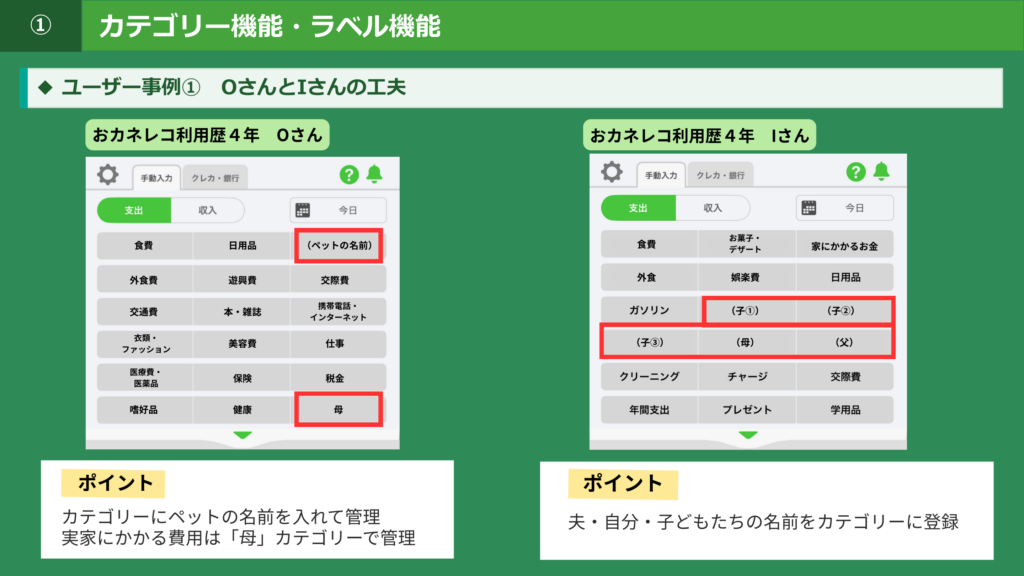
セミナーでは、実際のユーザーさんの工夫をご紹介しました。 Oさんは、カテゴリーにペットの名前を入れて管理されています。 さらに実家でかかる費用を「母」というカテゴリーにして管理。
Iさんは、ご家族全員の名前をカテゴリーに登録して、それぞれが個人的にいくら使っているかを把握されています。
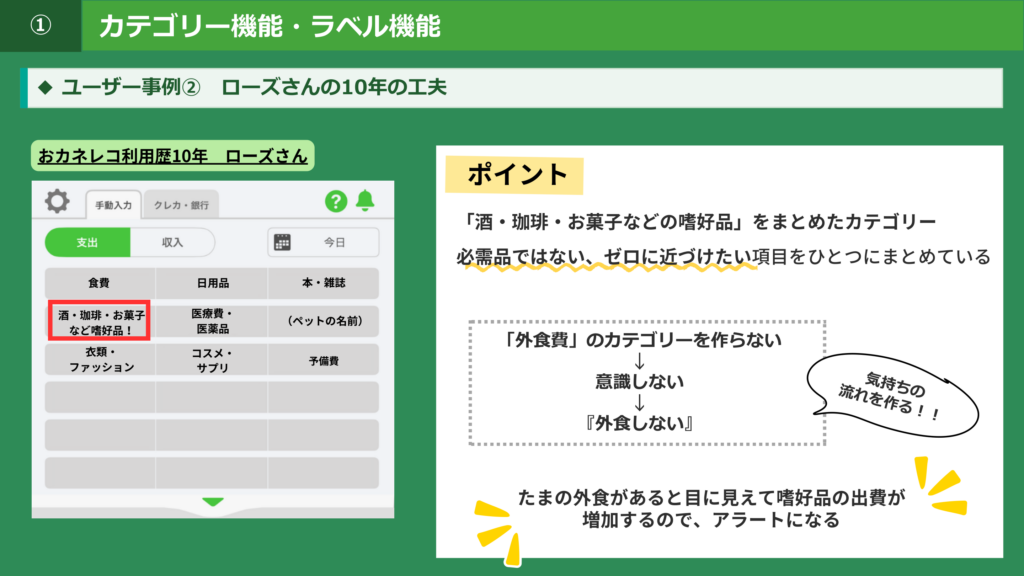
利用歴10年のローズさんはさらにユニークな使い方をされています。 「嗜好品」——お酒、お菓子など必需品ではないものをひとつにまとめて、あえて「外食費」カテゴリーを作らないそうです。
そうすることで、減らしたい出費が一目瞭然に。 たまの外食があると嗜好品の出費が目に見えて増えるので、自然とアラートになるんですね。
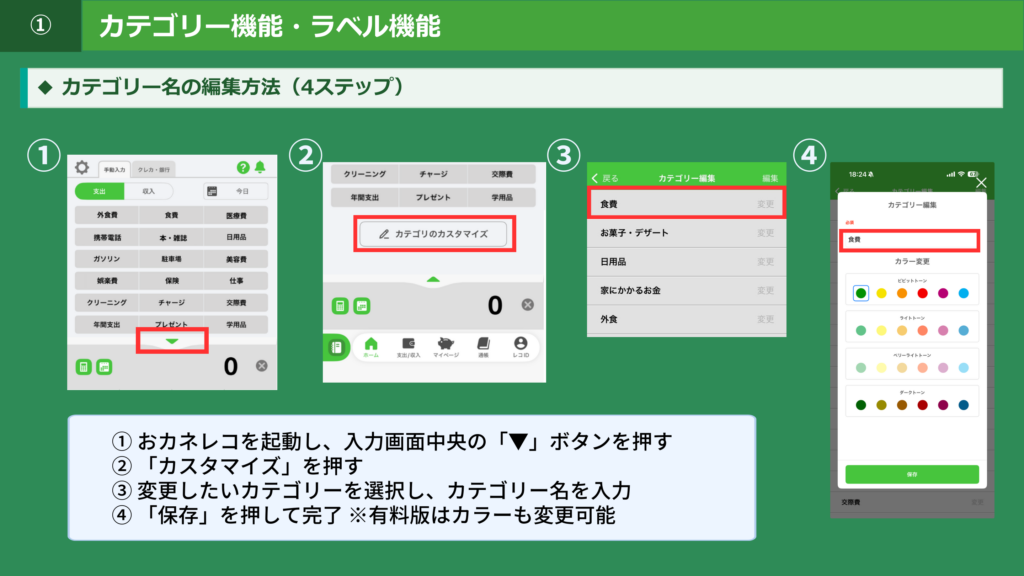
カテゴリー名の変更はとても簡単です。 入力画面中央の「▼」ボタン → 「カスタマイズ」→ 変更したいカテゴリーを選択してカテゴリー名を入力 → 「保存」で完了。 無料プランでは18個、有料プランではなんと90個のカテゴリーが作成できます。
月ごとに比較したいものをカテゴリーにしておくと、振り返りがしやすくなります。 食費を「コンビニ」や「外食」に分けたり、趣味やサブスクの管理もできますよ。
ラベル機能で”もう一段深い”管理を
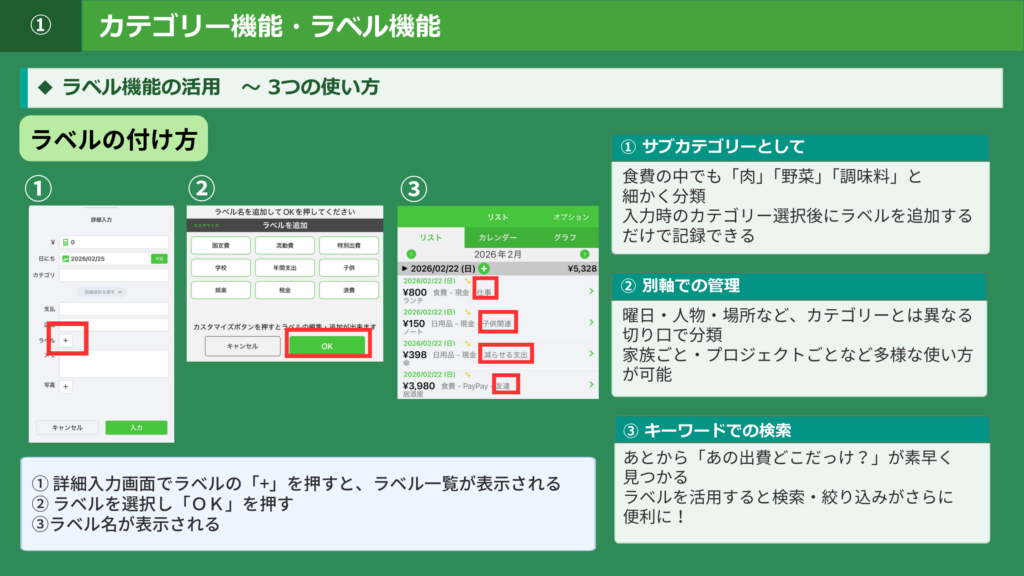
カテゴリーが「引き出し」だとすると、ラベルは「付箋」のようなもの。 引き出しは一段ずつですが、付箋は複数貼れます。 つまり、1つの出費に対して複数のラベルをつけられるんです。
ラベルの使い方は3つあります。
① サブカテゴリーとして——食費の中でも「肉」「野菜」「調味料」と細かく分類できます。
② 別軸での管理——曜日・人物・場所など、カテゴリーとは異なる切り口で分類。家族ごと、プロジェクトごとなど多様な使い方ができます。
③ キーワードでの検索——あとから「あの出費どこだっけ?」と思ったとき、ラベルで素早く見つけられます。
貯まったデータを活かす!絞込み・キーワード検索
おカネレコに毎日入力を続けていると、数ヶ月、1年と経つうちにデータがどんどん貯まっていきます。でも、ただ貯まっているだけでは宝の持ち腐れ。せっかく毎日コツコツ入力してきたデータ、使わなければもったいないですよね。
そこで活躍するのが「絞込み機能」です。
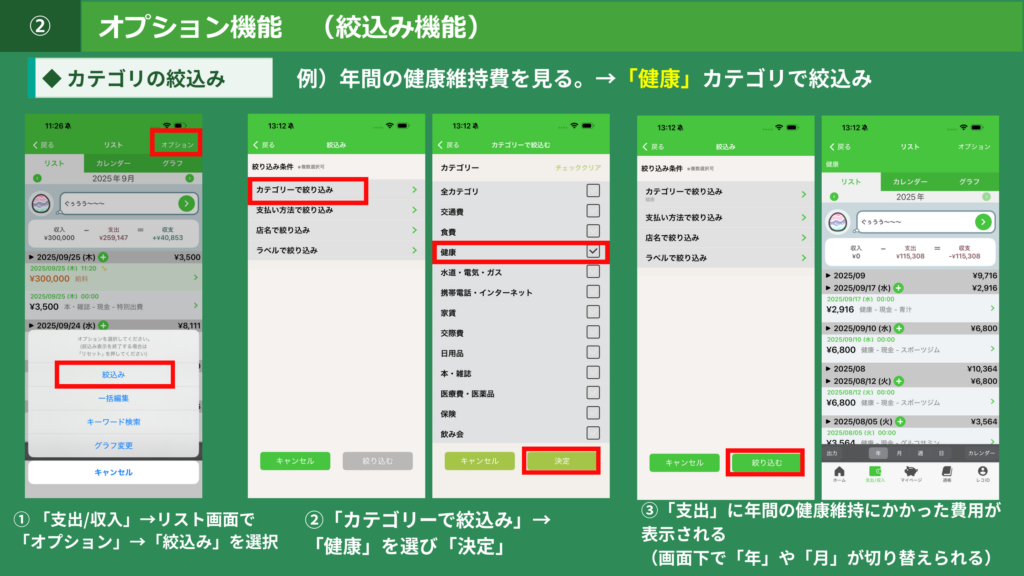
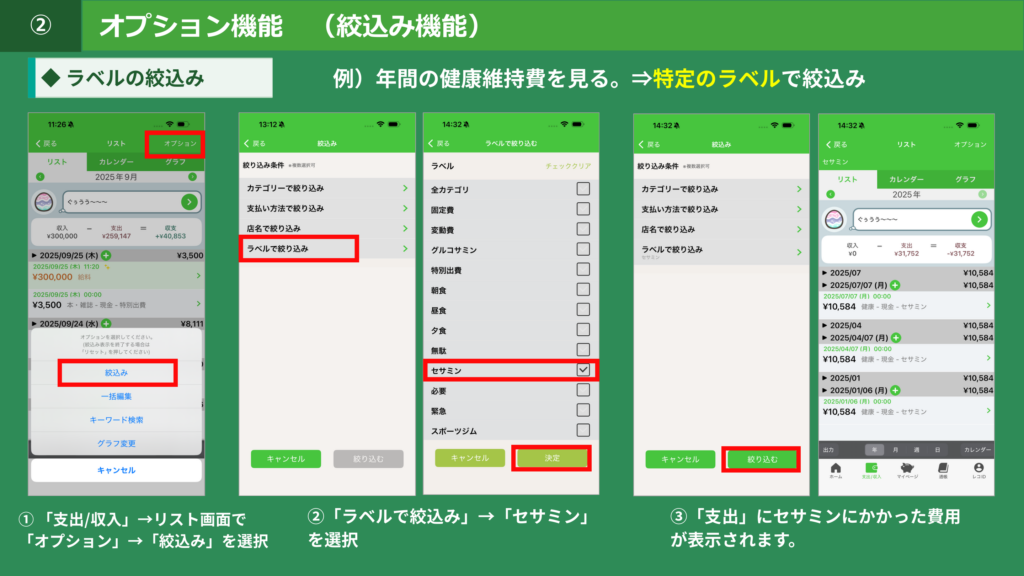
たとえば、年末が近づいて「今年、健康にいくら使ったんだろう?」と気になったとき。リスト画面で「オプション」→「絞込み」→「カテゴリーで絞込み」から「健康」を選ぶだけ。たったこれだけで、年間の健康維持にかかった費用が一瞬で表示されます。
さらに、ラベルでの絞込みもできます。健康カテゴリの中に病院代もサプリメントもジム代も入っているけど、「セサミンだけでいくら使ったか知りたい!」——そんなとき、ラベルの出番です。
入力時に「セサミン」とラベルを付けておくだけで、ピンポイントで取り出せます。「去年1年間でセサミンに5万円使ってた」なんて、ラベルがなければなかなかわかりませんよね。
「どのカテゴリに入れたか覚えてない……」ということもあると思います。そんなときに使えるのがキーワード検索です。カテゴリがわからなくても、「あのとき買ったアレ」をそのまま入力するだけで、該当する支出がまとめて出てきます。
セミナーでご紹介した例では、フラダンスを習っている方が「衣装」というキーワードで検索して、始めた月からの衣装代の合計を調べていました。趣味にどれだけお金をかけてきたか、数字で見えると「これだけ投資してきたんだな」と実感できますし、来年の予算も立てやすくなります。
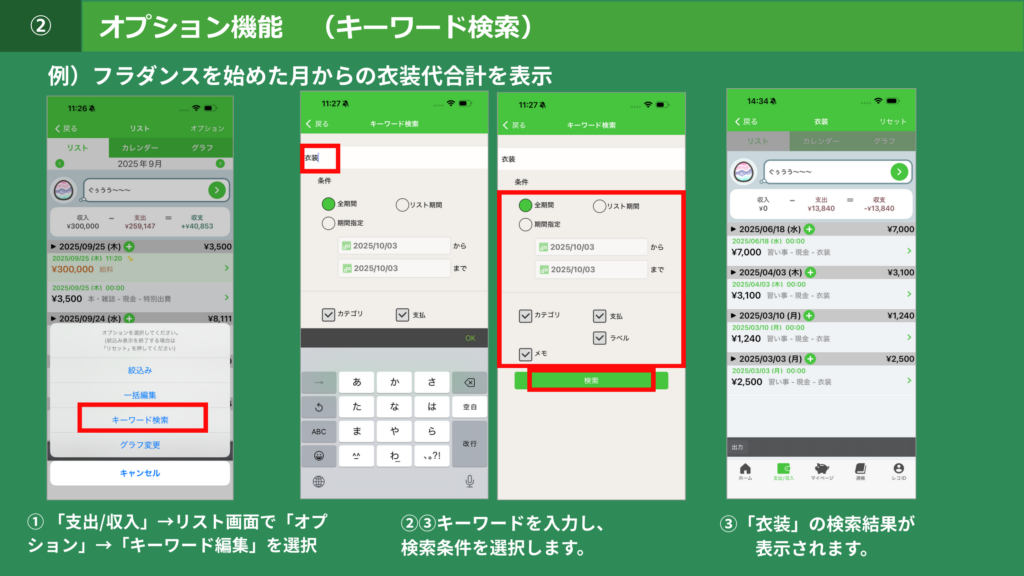
ちょっとしたコツをお伝えすると、入力するときにメモ欄にひと言入れておくと、キーワード検索がぐっと便利になります。「フラダンス衣装」「誕生日プレゼント 花子」「旅行 京都」など、あとから自分が検索しそうな言葉を入れておくだけ。メモ欄は未来の自分への伝言板だと思って使ってみてくださいね。
「今さら直せない」を解決!一括編集機能
「カテゴリーやラベルをちゃんと整理したくなってきた!」——ここまでの話を聞いて、そう思った方もいらっしゃるのではないでしょうか。
でも、「今さら過去のデータを直すなんて、何百件もあるのに無理!」と思いますよね。ひとつずつ開いて、カテゴリを変えて、保存して……これを何十回も繰り返すのは、正直やってられません。
そこで助かるのが「一括編集機能」です。複数のデータをまとめて一気に編集できます。
リスト画面で「オプション」→「一括編集」→ 編集したい記録を選択してカテゴリーを選択 → 「完了」を押すだけ。日付の修正も、重複データの削除も、同じように一括で処理できます。
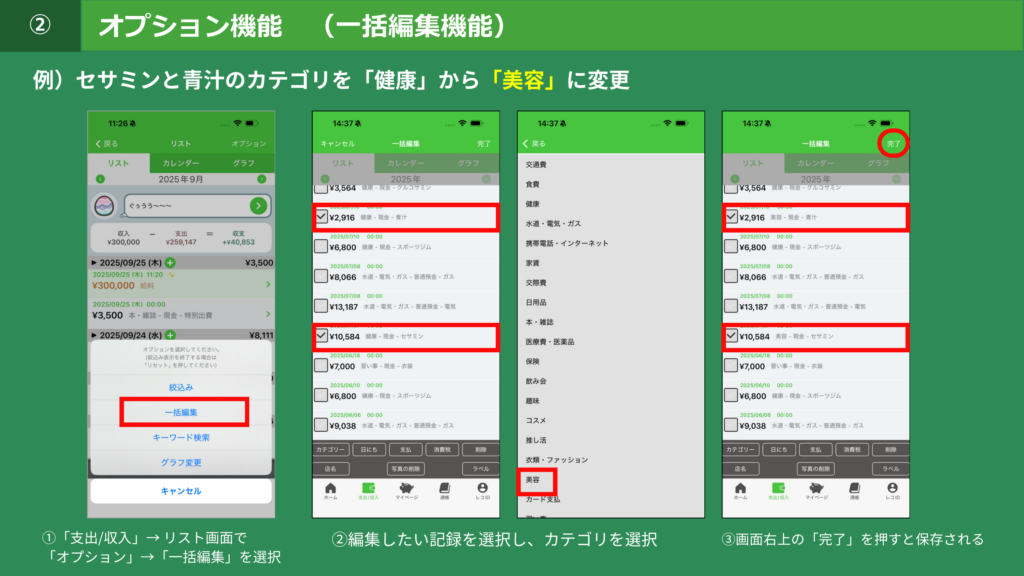
完璧なカテゴリ分けを最初から目指す必要はありません。使いながら「やっぱりこう分けた方がいいな」と思ったら、いつでも直せる。カテゴリー設定で「整理して」、絞込み・キーワード検索で「探して」、一括編集で「直せる」——この3つはセットで覚えておいていただけると便利です。
最初から完璧に入力する必要はありません。あとから整理できるから、まずは気軽に入力を続ける。それがおカネレコを長く使い続けるコツです。
「月末にお金が消える謎」を解決!予算機能の使い方
突然ですが、月末に「あれ、今月なんでこんなにお金なくなったんだろう?」と思ったこと、ありませんか?
お金って、気づいたら消えてるんですよね。
実はそれ、予算を設定していないから起きることが多いんです。おカネレコには、この「お金の消える謎」を解決してくれる強力な機能があります。その名も予算機能です!
予算には2種類あります。家計全体に上限を設ける「全体予算」と、食費・日用品など、カテゴリーごとに細かく管理できる「カテゴリー予算」です。
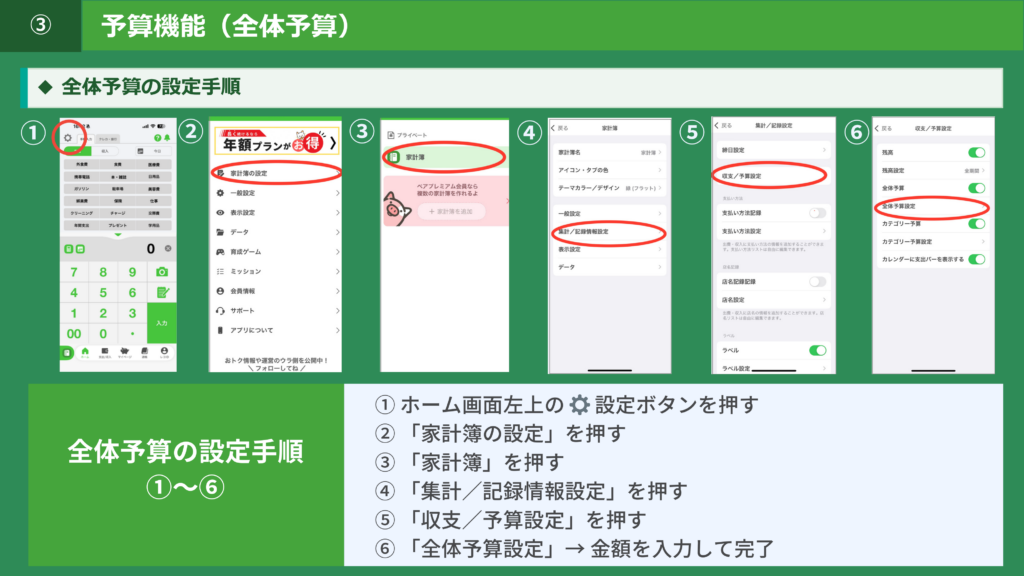
全体予算の設定は6ステップ。「えっ、多いな?」って思いますよね(笑)。でも大丈夫、慣れたら30秒でできます。
設定→家計簿の設定→家計簿→集計/記録情報設定→収支/予算設定→全体予算設定、の順に進んで金額を入力するだけ。最初から完璧な金額じゃなくても大丈夫です。まず設定してみることが大事。あとから何度でも変更できます。
たとえば、30万円に設定していたとします。でも実際の支出が36万7100円だったら……「全体予算残高:マイナス6万7100円」と赤字で表示されます。ドキッとしますよね。でもそれがいいんです。数字で見えると、人間って行動が変わりますから。
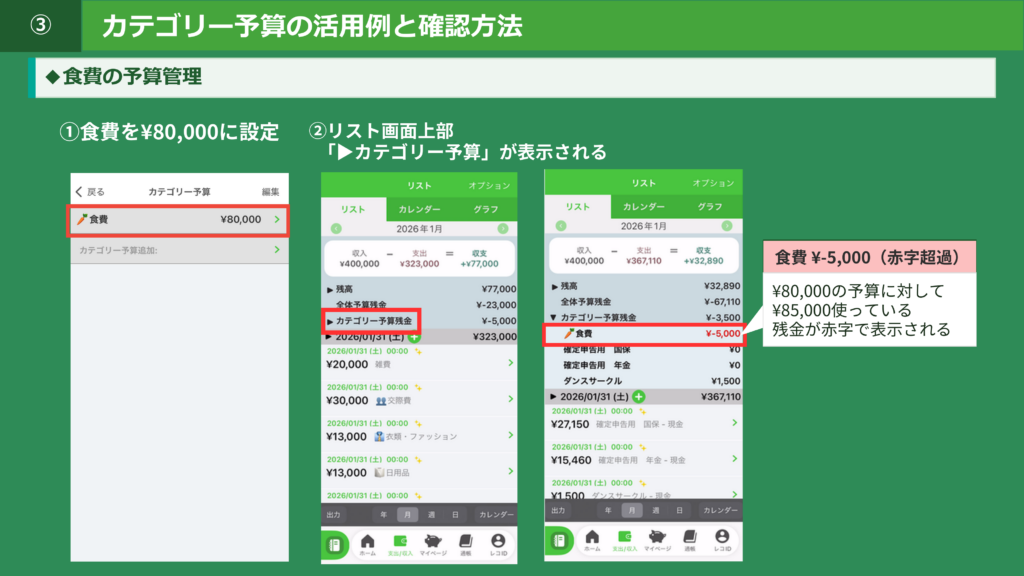
カテゴリー予算は、さらに一歩踏み込んだ管理ができます。セミナーでは3つのユニークな活用例をご紹介しました。
① 食費の予算管理
定番中の定番。食費を8万円に設定しておくと、入力のたびに残りの予算が見えます。マイナス5000円と赤字が表示されたら……さすがに今夜は外食やめよう、ってなりますよね(笑)。
② 確定申告用の支払い管理
これは意外な使い方。国民健康保険料や年金をカテゴリー予算に登録しておくと、支払い済みなら残高ゼロ。残っていたら未払い。それだけで一目でわかります。確定申告シーズンの領収書探しが一発解決です!
③ 習い事費用の管理
ダンスサークルや料理教室など、現金払いの習い事の月謝管理にも使えます。もはや家計簿の枠を超えていますよね(笑)。
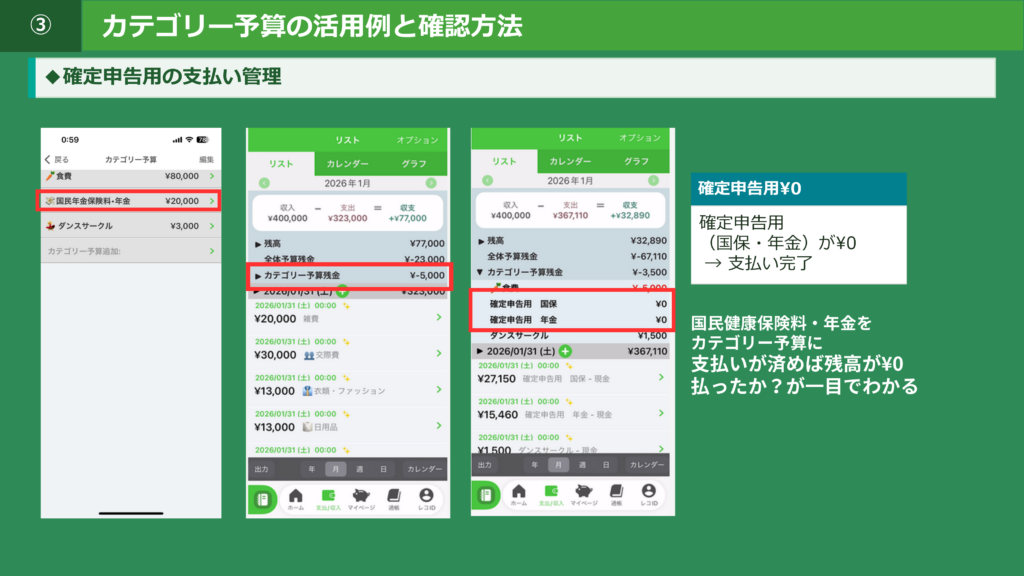
予算機能は「管理するもの」というより、「自分の代わりに考えてくれるもの」。そう思って使ってみてください!
家計の”通知表”を手に入れよう——月間サマリーレポート&Excel出力
家族に家計を見せるとき、なんてうまく説明したらいいか困ったこと、ありませんか?
そんな方にぜひ知っていただきたいのが、月間サマリーレポートです。
1か月の収支が、たった1枚のPDFにきれいにまとまります。円グラフとカテゴリー別の一覧が並んでいて、見た目もかなりきれい。家族への説明がこれ1枚で完了します。
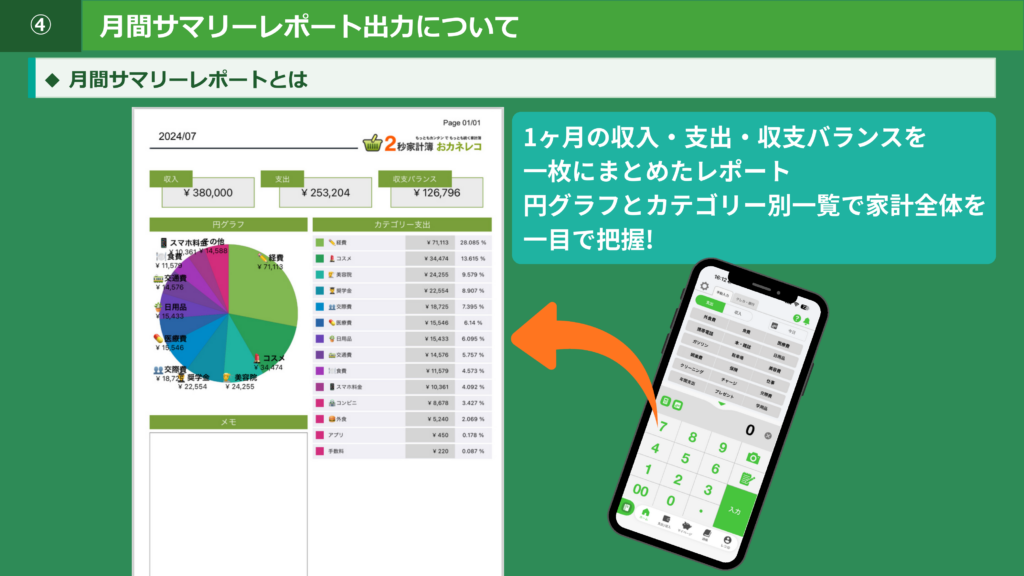
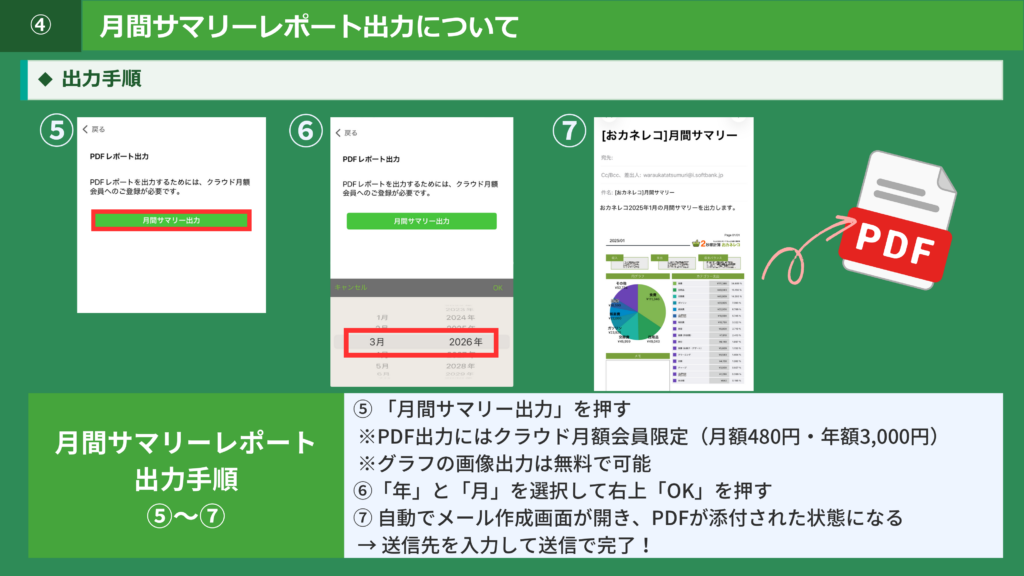
出力手順もシンプルです。設定→家計簿の設定→家計簿→データ→レポート出力→月間サマリー出力。年と月を選んでOKを押すと、自動的にメールアプリが起動して、PDFが添付された状態になります。自分のメールアドレスに送っておくと、スマホでもパソコンでも見られて保存もできますよ。
年末に1年分のレポートを並べて振り返る、なんて使い方もおすすめです。
さらに、おカネレコで入力したデータをExcelやCSVに書き出すこともできます。
出力形式は2種類。日ごと・月ごとの支出がカテゴリー別に整理される「エクセル家計簿」と、入力データがそのまま1行ずつ並ぶ「出費/収入明細」です。
「どちらを選べばいいかわからない?」——とりあえず両方試してみてください(笑)。実際に見てみると一目でわかりますよ。
バラバラのお金を”ひとつ”に——通帳機能でお金の全体像を見える化
皆さん、銀行口座はいくつお持ちですか?
生活費の口座、年金が入る口座、貯蓄用の口座……。それに加えてクレジットカード、電子マネー、最近だとPayPayやd払いなどのコード決済もありますよね。
それぞれの残高を確認するのに、銀行のアプリを開いて、ログインして、残高を見て、次はクレジットカードのアプリを開いて……。全部バラバラに見ていると「結局、自分は今いくら持っているの?」という全体像がなかなか見えてきません。
通帳機能は、そのバラバラだったお金の情報を、おカネレコの中にひとつにまとめてくれます。
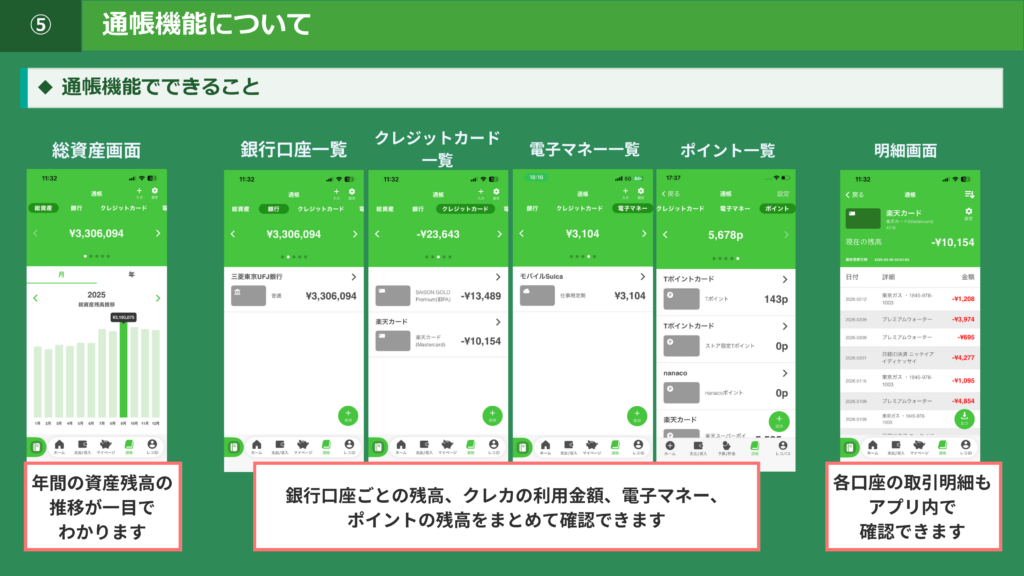
総資産画面では、年間の資産残高の推移が棒グラフで表示されます。銀行口座も電子マネーもクレジットカードも、全部合わせた「自分の総資産」がひと目でわかる。このグラフが右肩上がりになっていくのを見ると、「あ、ちゃんと貯まってきてるな」って実感できるんです。
ひと昔前は、お金の管理といえば通帳と財布を見ればだいたいわかりましたよね。でも今は、目に見えないお金の動きがすごく多くなっています。現金なら使えば財布が軽くなりますが、カード払いや電子マネーは使っても手元の感覚が変わらない。だから「気づいたら使いすぎていた」ということが起きやすい。通帳機能があると、そういった見えにくいお金も含めて全体像が把握できるようになります。
「でも、銀行口座の情報をアプリに入れて大丈夫なの?」と心配される方もいると思います。通帳機能はMoneyTree社という、金融データの連携を専門とする会社のサービスを通じてデータを取得しています。三菱UFJやみずほなど大手の金融機関とも提携している信頼性の高い会社で、皆さんの情報は暗号化されてしっかり守られています。おカネレコが皆さんの銀行の暗証番号やパスワードを直接お預かりすることはありません。
連携の設定も難しくありません。まずは1つの口座だけ連携してみて、「あ、こうやって見えるんだ」という感覚を体験してみるのがおすすめです。
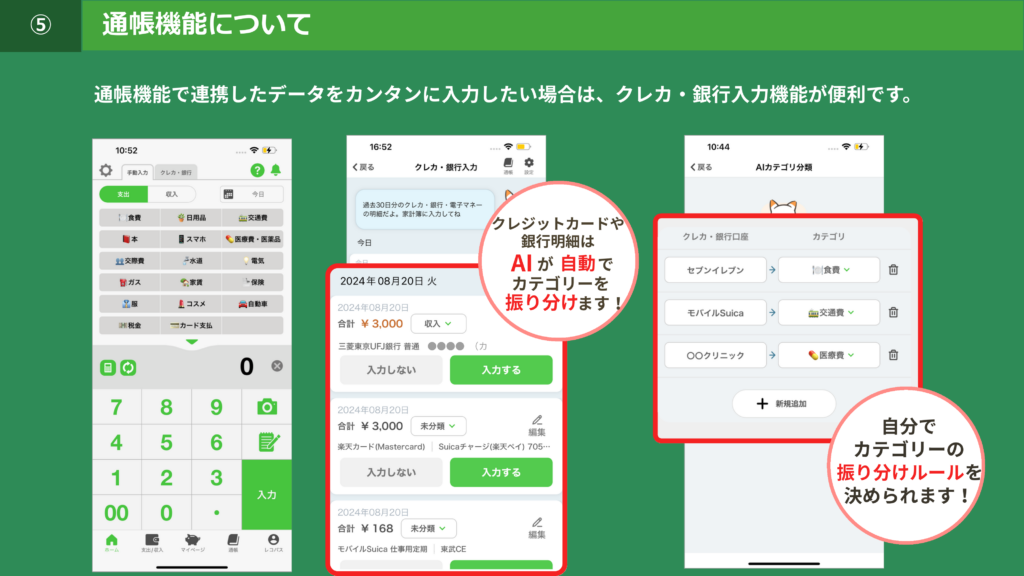
さらに、通帳機能と組み合わせて使える「クレカ・銀行入力」機能もあります。連携した金融機関の明細データを、おカネレコの家計簿にワンタップで取り込める。手入力する必要がなくなるんです。
しかも、AIが明細の内容を見てカテゴリーを自動で振り分けてくれます。「東急バス」なら交通費、「セブンイレブン」なら食費、「au電話利用料」ならスマホ料金。2回目以降は自動で判断してくれるので、どんどんラクになっていきます。
通帳機能で「全体のお金を確認」して、クレカ・銀行入力で「日々の入力を効率化」する。この2つが組み合わさることで、おカネレコでの家計管理がぐんとラクになります。
100歳までの未来が見える!ライフプランメーカー
「このまま暮らしていって、お金は大丈夫なのかな?」
「年金と貯金で何歳まで暮らせるんだろう?」
——漠然とした不安はあるけれど、じゃあ具体的にいくら必要なの?と聞かれると、なかなか答えられない。そんな方、多いのではないでしょうか。
そこでおカネレコが開発したのが「ライフプランメーカー」です。
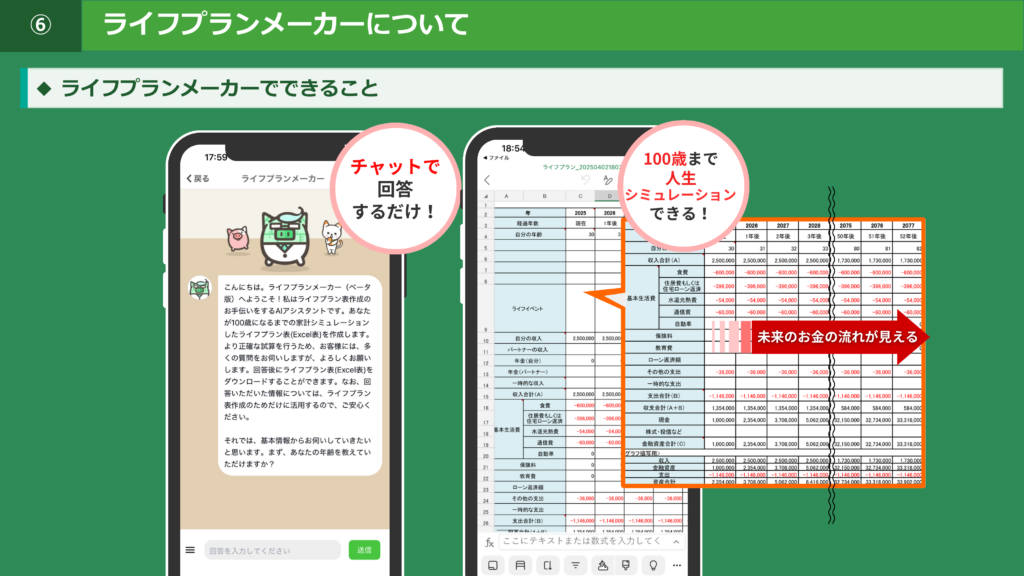
使い方はとてもシンプル。まるでLINEでやりとりするように、チャット形式で質問に答えていくだけ。「あなたの年齢は?」「ご家族は何人?」「毎月の収入は?」「毎月の支出は?」——ひとつずつ答えていくと、100歳までの収支と資産の推移をシミュレーションしてくれます。
質問項目は19項目ほど。「多いな」と思われるかもしれませんが、チャット形式で1つずつ答えていくので、実際にやってみると思ったほど大変ではありません。わからない項目があっても、だいたいの金額で大丈夫です。
すべての質問に答えると、ライフプラン表がExcelファイルとして自動生成されます。100歳までの年ごとの収入・支出・貯蓄残高が一覧で見える。たとえば65歳で退職して年金生活に入ったとき毎月の収支はどうなるのか。80歳、90歳のときにまだ貯蓄は残っているのか——こういったことが具体的な数字で見えてきます。
もちろん、将来を正確に予測することはできません。でも、「何も見えない」のと「ざっくりでも見える」のとでは、安心感がまったく違います。
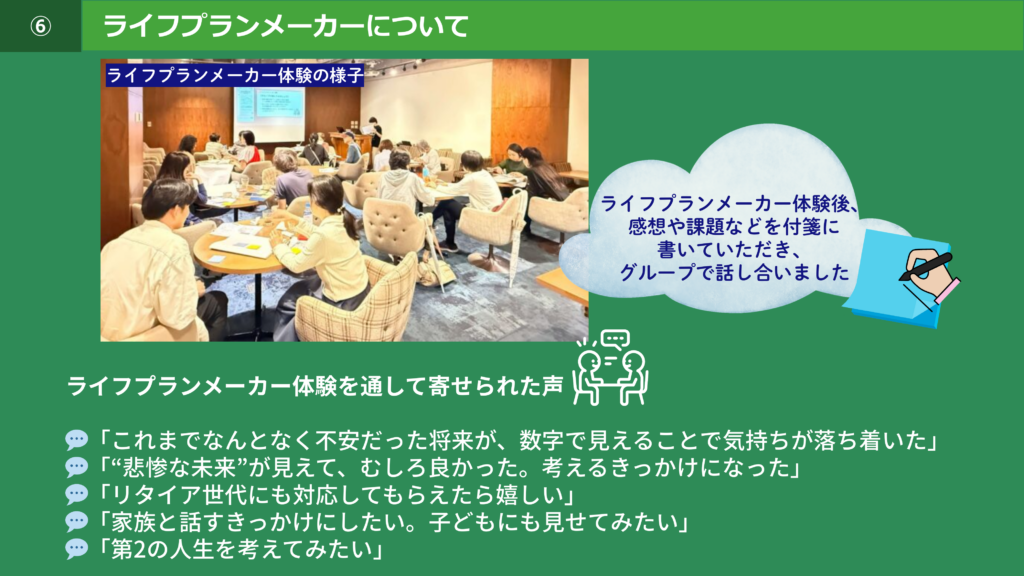
昨年のおカネレコ13周年イベントでライフプランメーカー体験会を開催したときには、こんな声をいただきました。
「これまでなんとなく不安だった将来が、数字で見えることで気持ちが落ち着いた」
「”悲惨な未来”が見えて、むしろ良かった。考えるきっかけになった」
「家族と話すきっかけにしたい。子どもにも見せてみたい」
「悲惨な未来が見えて、むしろ良かった」——この言葉がとても印象的でした。見たくない現実を見るのは怖いことですが、見えないまま不安でいるよりも、見えた方が対策が打てる。そして、見えたからこそ次の行動につながっていく。
「未来のお金の地図」を手に入れるのに、かかる時間はたった10分。やってみる価値はあると思います。
家族とお金を共有する新プラン「ペアプレミアム」
ここまでの機能は、基本的には「自分ひとり」の家計管理ですよね。
でも、家計って自分ひとりだけのものではない。パートナーやご家族と「一緒に」管理できたら、と思ったことはありませんか?
毎月きっちり家計簿をつけているのに、その内容が家族に全然伝わっていない。おカネレコに全部入っているのに、共有する方法がない——その「もどかしさ」を解決するのが「ペアプレミアム」です。
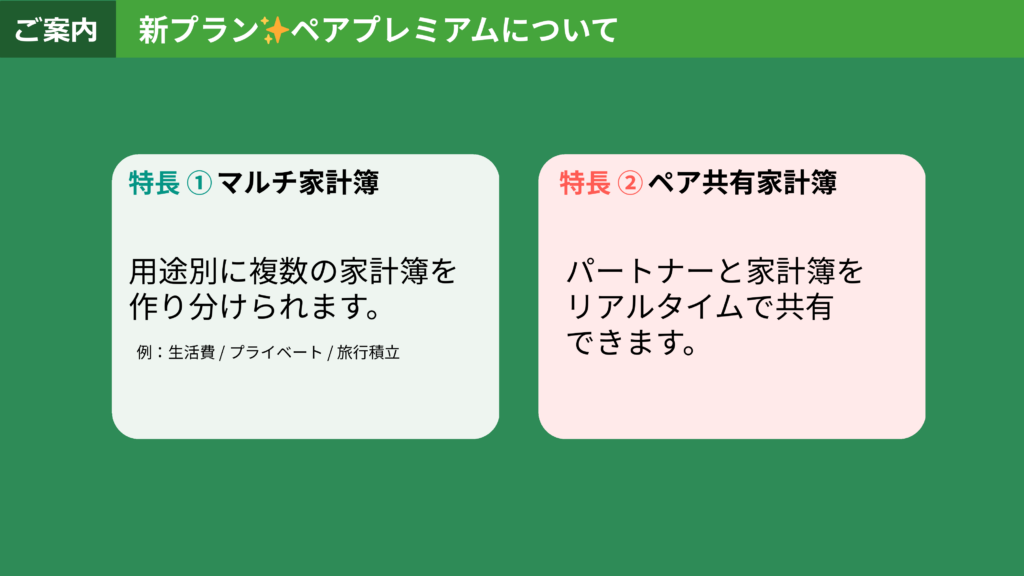
ペアプレミアムには大きく2つの特長があります。
特長① マルチ家計簿
用途別に複数の家計簿を作り分けられます。毎日の生活費、旅行のための積立、趣味のお金……。全部をひとつの家計簿に入れていると見えにくかったものが、家計簿を分ければスッキリ。家計簿ごとにアイコンやテーマカラーも設定できるので、「今どの家計簿を開いているか」が一目でわかります。
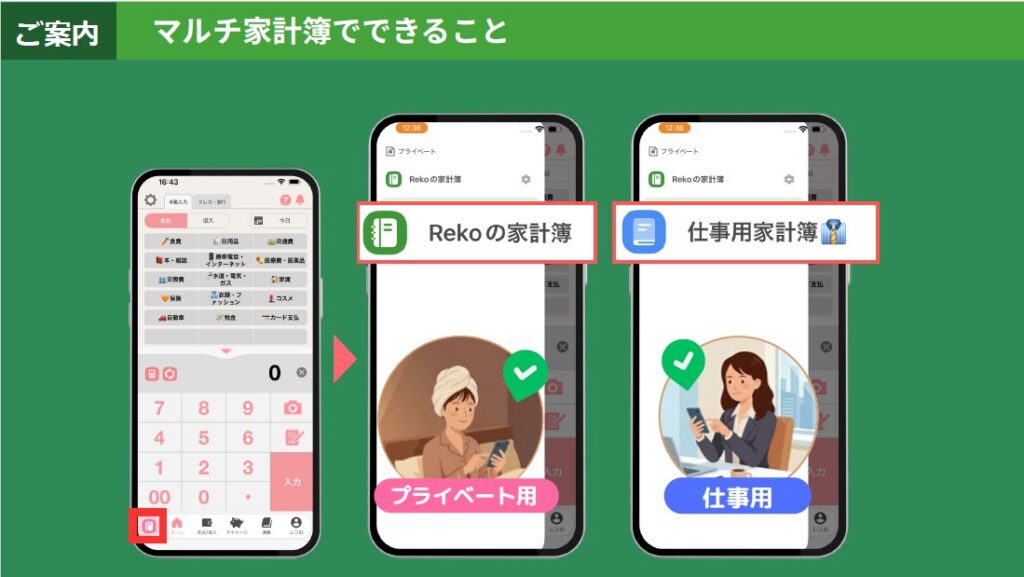
特長② ペア共有家計簿
マルチ家計簿のうち、どれを共有してどれを自分だけにするか、自由に選べます。「全部見せる」か「全部見せない」かの二択ではありません。
たとえば、ご夫婦で使う場合。生活費の家計簿は共有するけど、自分の趣味のお金は共有しない。プライバシーを守りつつ、必要なところだけ一緒に管理できます。
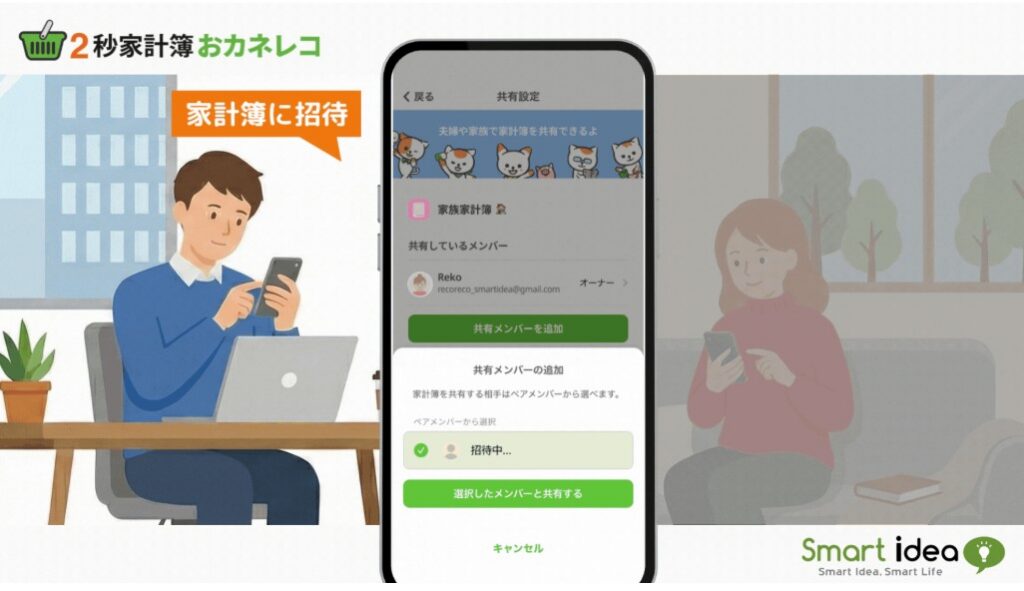
共有の設定もたった3ステップ。メニューから招待を作って、LINEやメールでパートナーに送信して、相手が受け取ったら完了です。入力した内容はリアルタイムで同期されます。
ペアプレミアムの「ペア」は、夫婦に限りません。一人暮らしのお子さんとの仕送り管理、高齢の親御さんの見守りにも使えます。家計簿を通じてならさりげなく確認できますよね。
お金の話って、家族でも切り出しにくいですよね。「今月使いすぎじゃない?」なんて言いにくい。でも共有した画面を一緒に見るだけで、自然と「今月こうだったね」「来月はここを気をつけようか」という会話が生まれます。言葉で指摘するのではなく、数字が語ってくれる。これが家計簿を共有するいちばんの良さだと思います。
ペアプレミアムは月額880円、年額8,800円。2人で使うので1人あたり月440円。通帳機能、ライフプランメーカー、月間サマリーPDF出力など、プレミアムの全機能も使えます。7日間の無料トライアルもありますので、ぜひお試しください。
まとめ
今回のセミナーでは、おカネレコの9つのポイントをご紹介しました。
カテゴリー・ラベルで支出を「整理」して、絞込み・キーワード検索でデータを「活用」して、一括編集で過去のデータも「修正」できる。 予算機能で月々の支出に気づき、月間サマリーレポートで家計の「振り返り」を。 通帳機能でお金の「全体像」をみて、ライフプランメーカーで「未来」を。 そしてペアプレミアムで家族との「共有」を。
全部を一度に始める必要はありません。 この記事を読んで、「使ってみようかな」と思った機能がひとつでもあれば、まずそれだけ試してみてください。予算を1個設定するだけでもOKです。
完璧にやろうとしなくていい。ゆるく、長く続けていくことが大切です。
おカネレコは、これからも皆さんと一緒に育てていくアプリでありたいと思っています。 「ここがわかりにくかった」「こういう機能がほしい」—— そんなご意見があれば、いつでもお気軽にご連絡ください。
最後までお読みいただき、ありがとうございました!