iPhoneからiPhoneへの機種変更の場合は、機種変更前の機種でデータを保存し、新機種でデータを復元することでデータを移行いただけます。
有料版おカネレコでは、E-mail以外にDropbox、Evernote、GoogleDrive、iCloudDriveへバックアップデータを保存することができます。保存したバックアップデータは同じOSのおカネレコでのみ復元が可能です。
【Google Driveでのバックアップデータ保存方法(機種変更前の端末での操作)】
最初にGoogle「ドライブ」を起動しておきます。
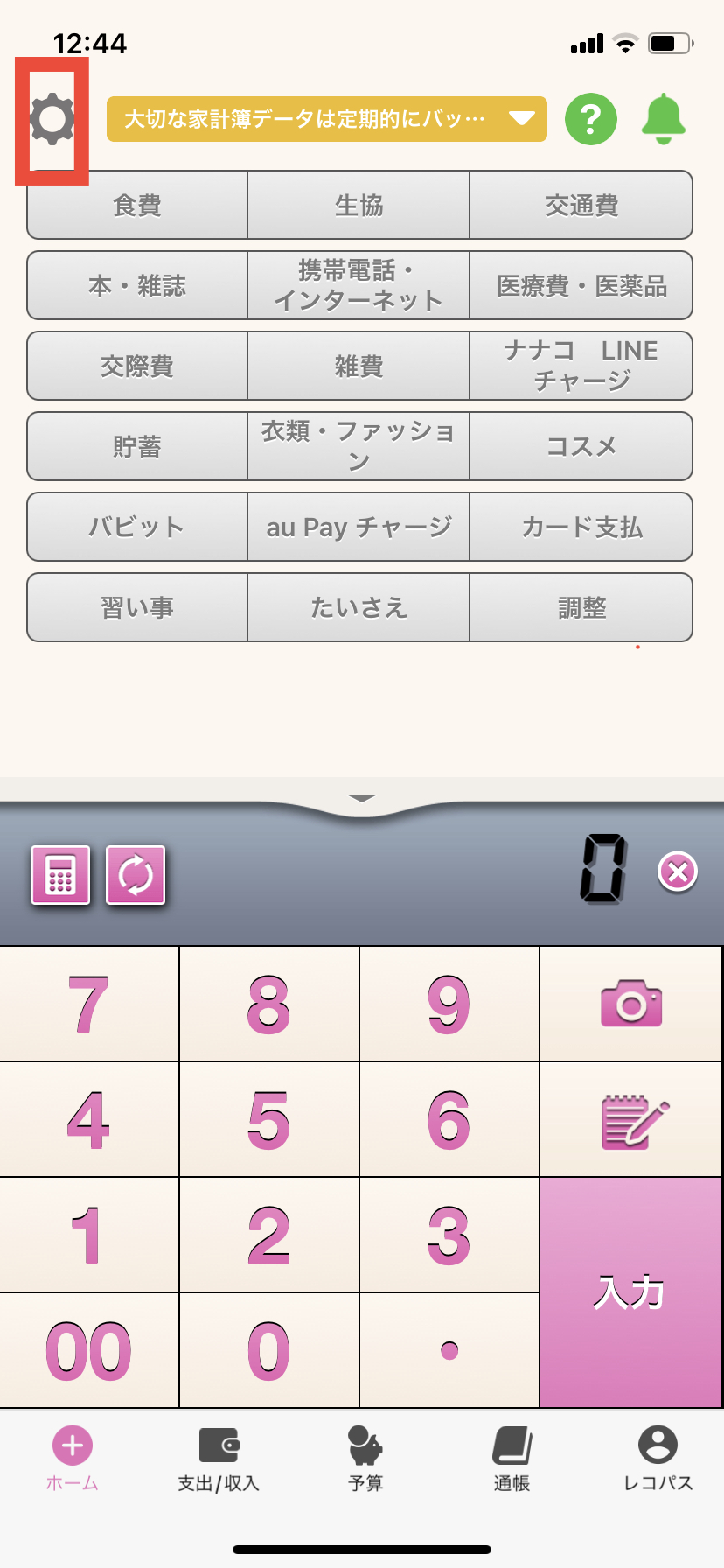
1. おカネレコを起動し、トップ画面上部の「歯車」ボタンを押します。
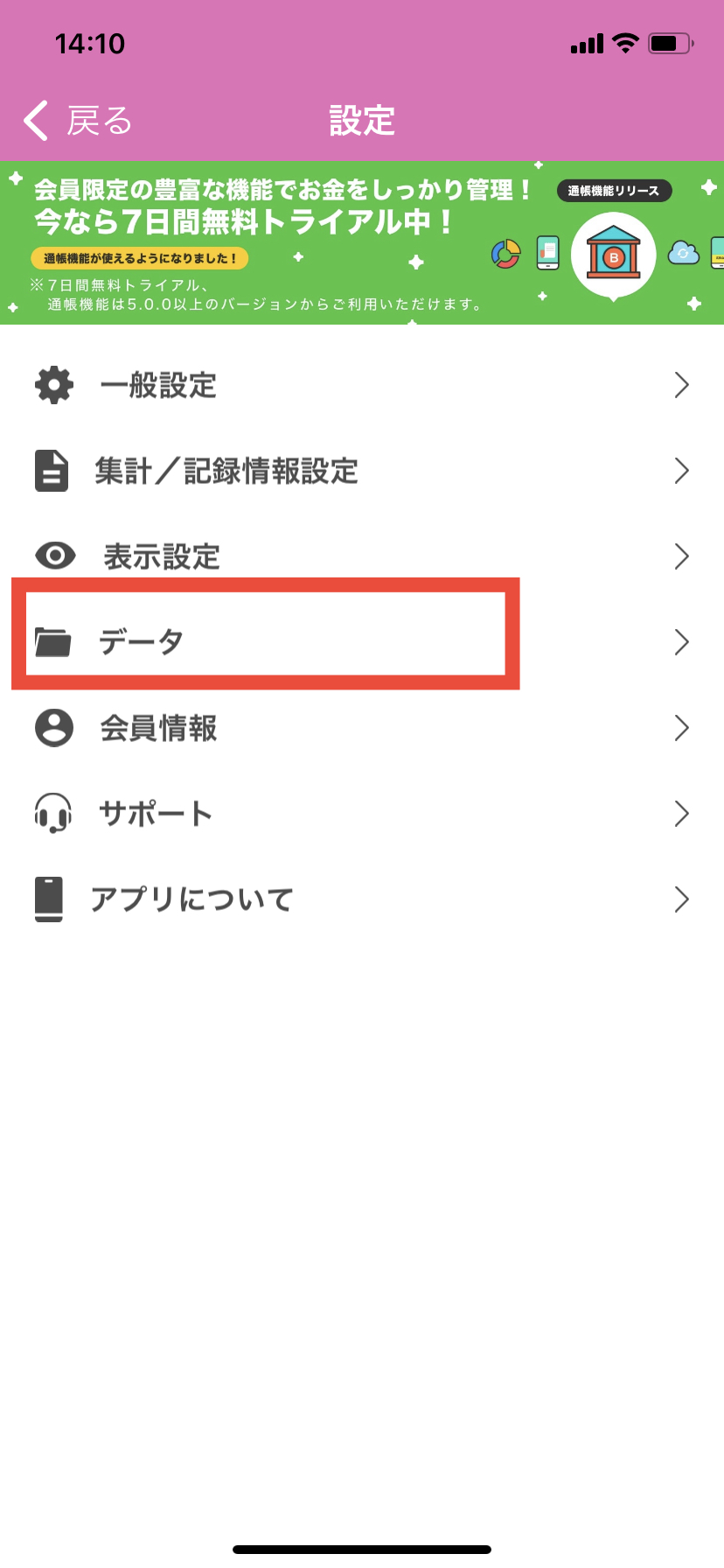
2. 「データ」を押します。
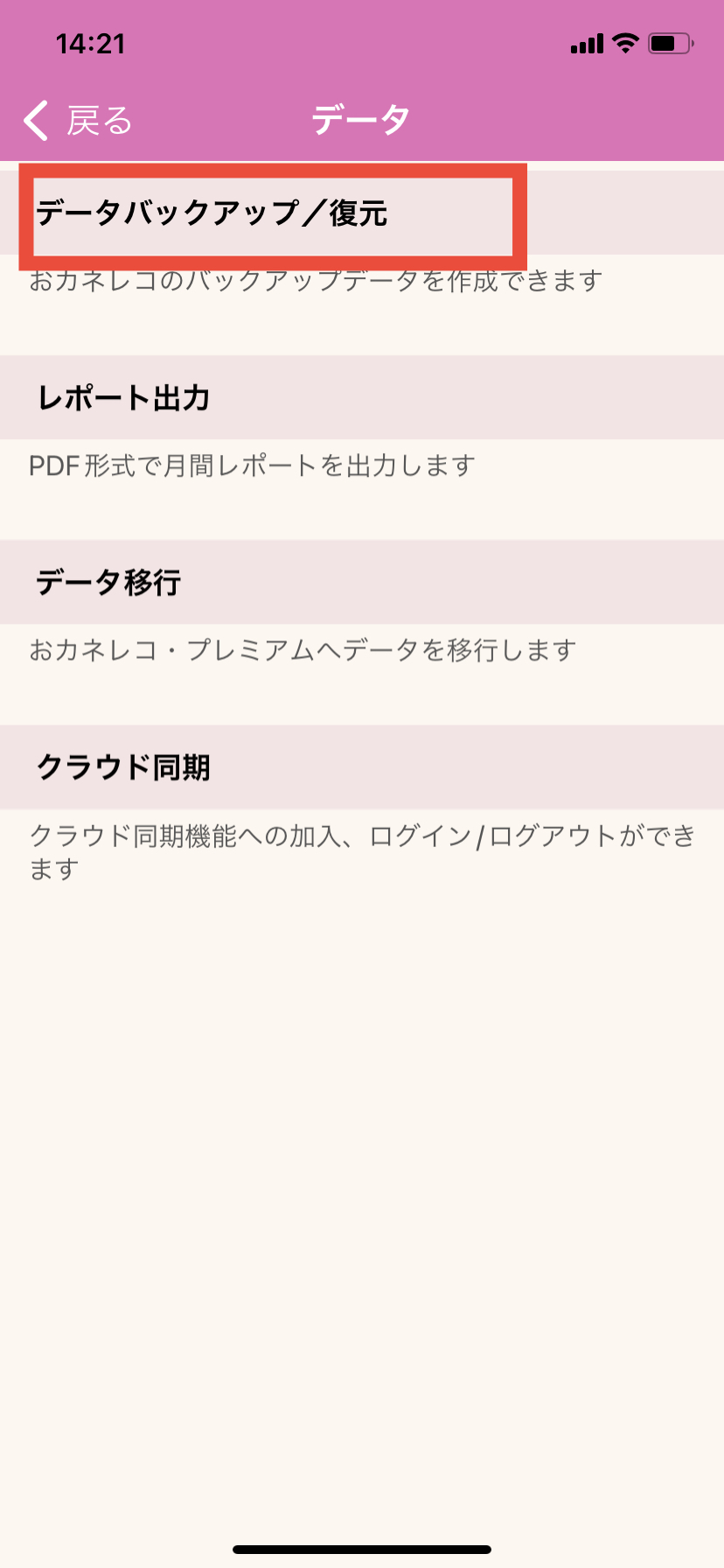
3. 「データバックアップ/復元」を押します。
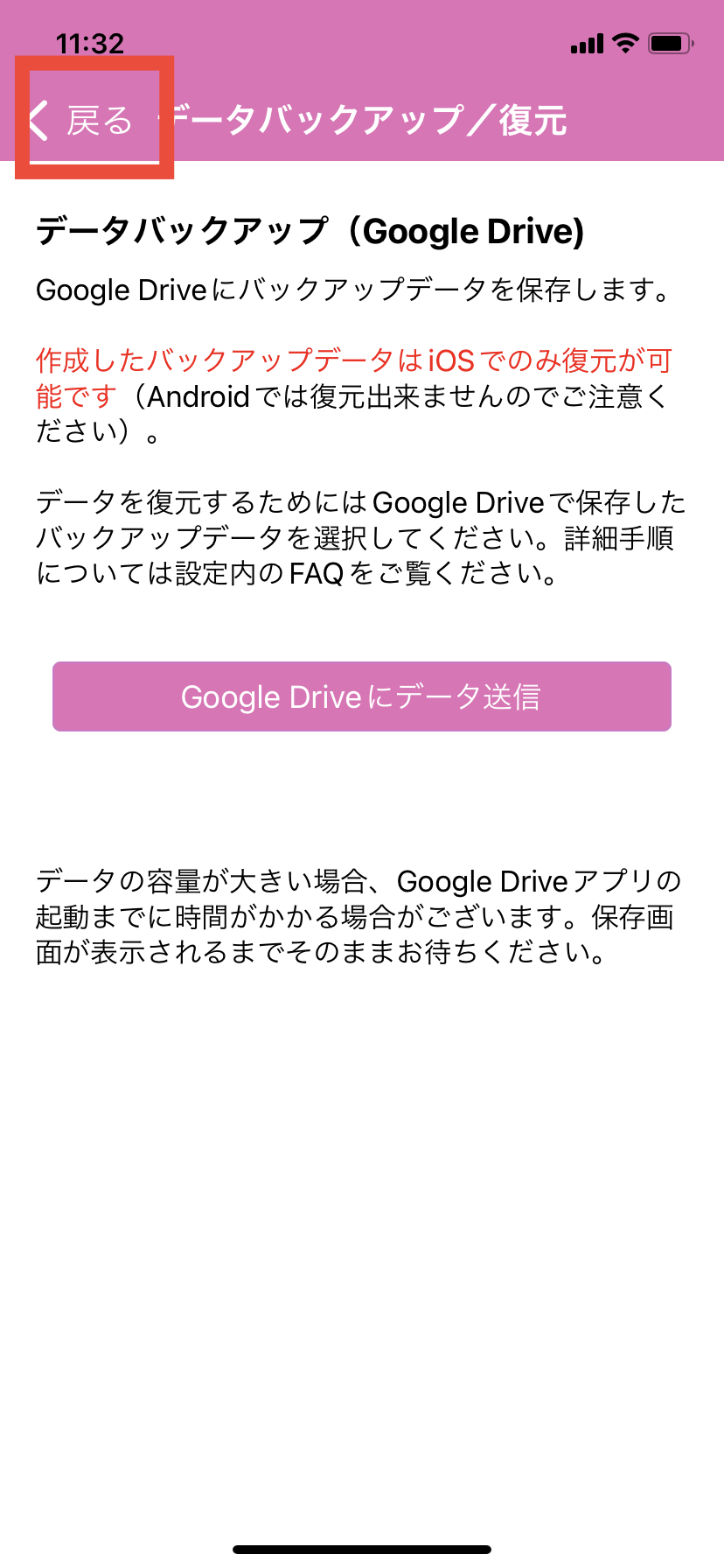
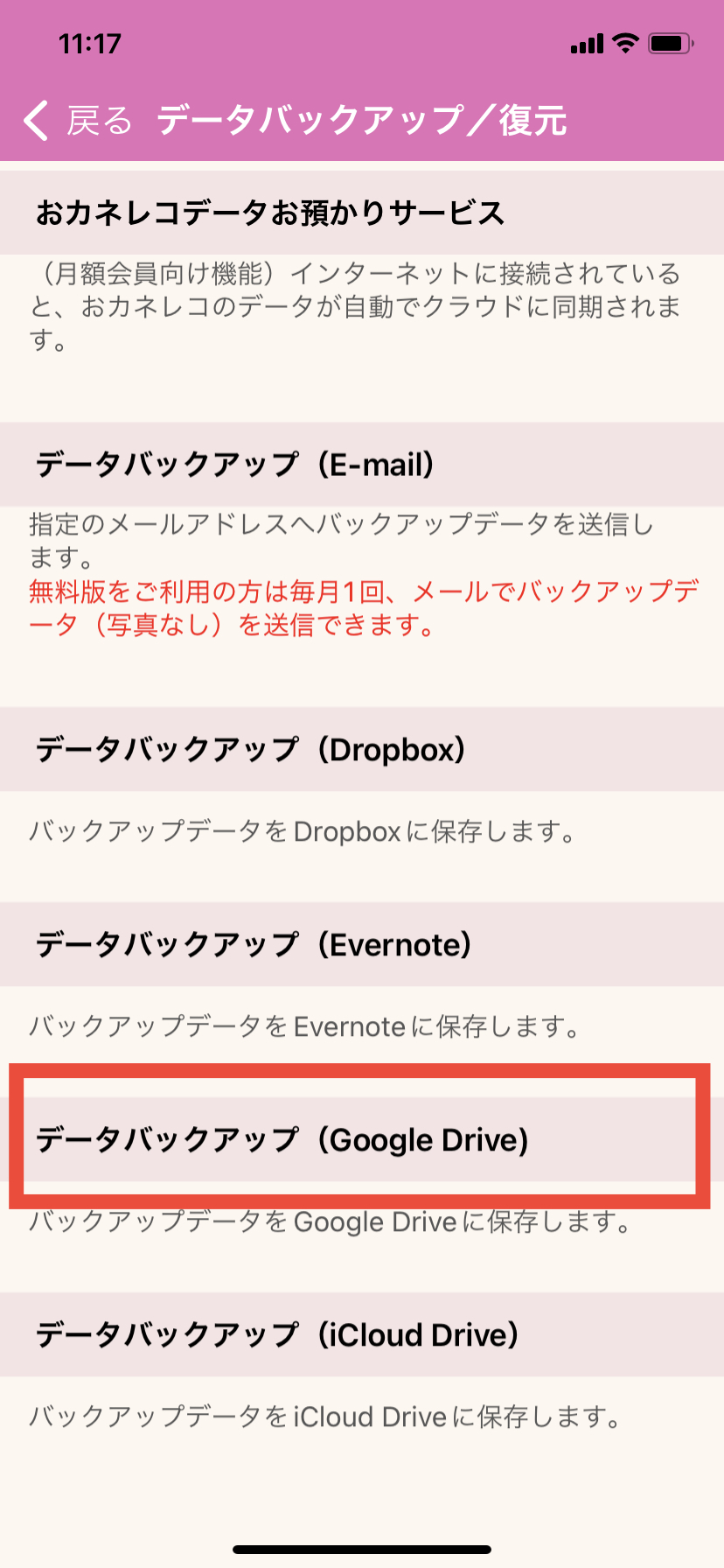
5. 「データバックアップ(Google Drive)」を押します。
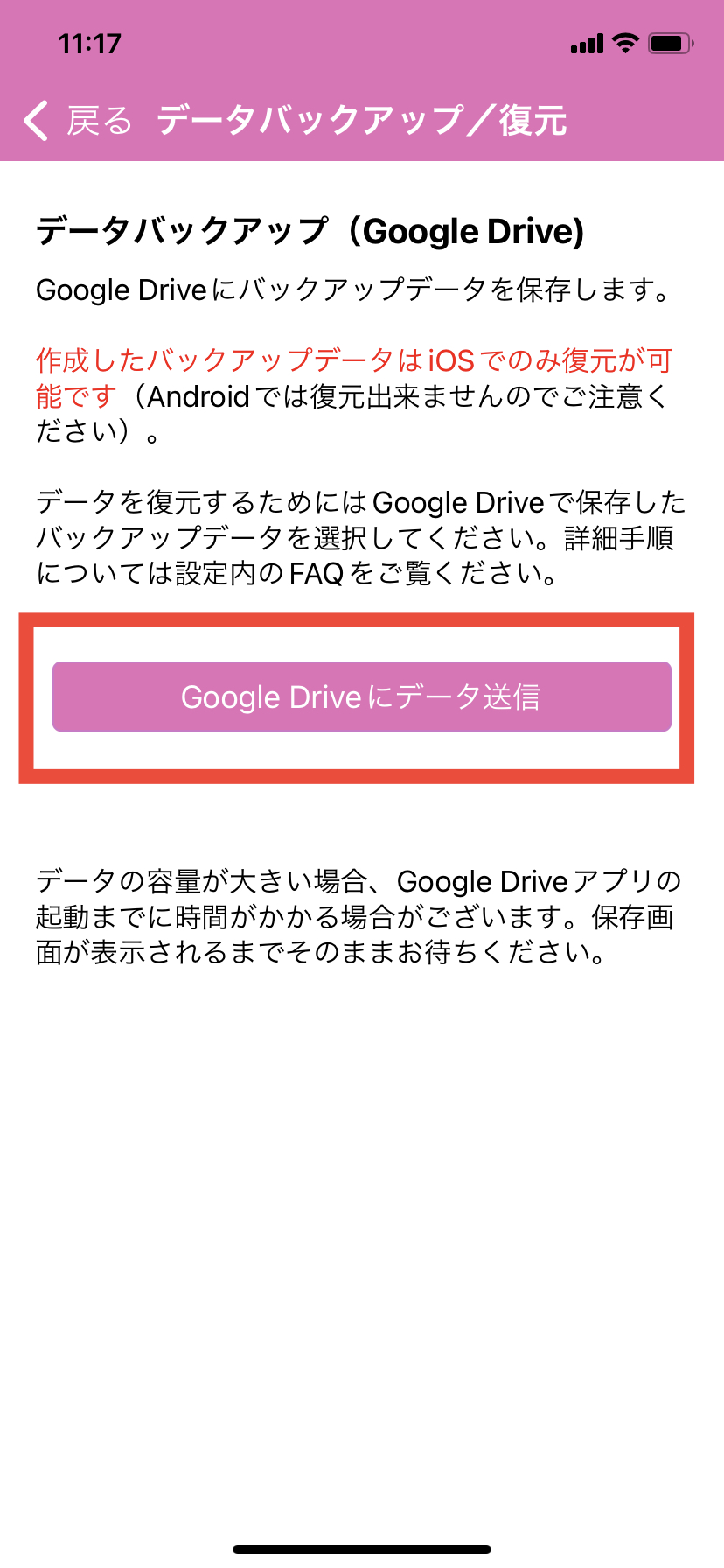
6. 「Google Driveにデータ送信」を押します。
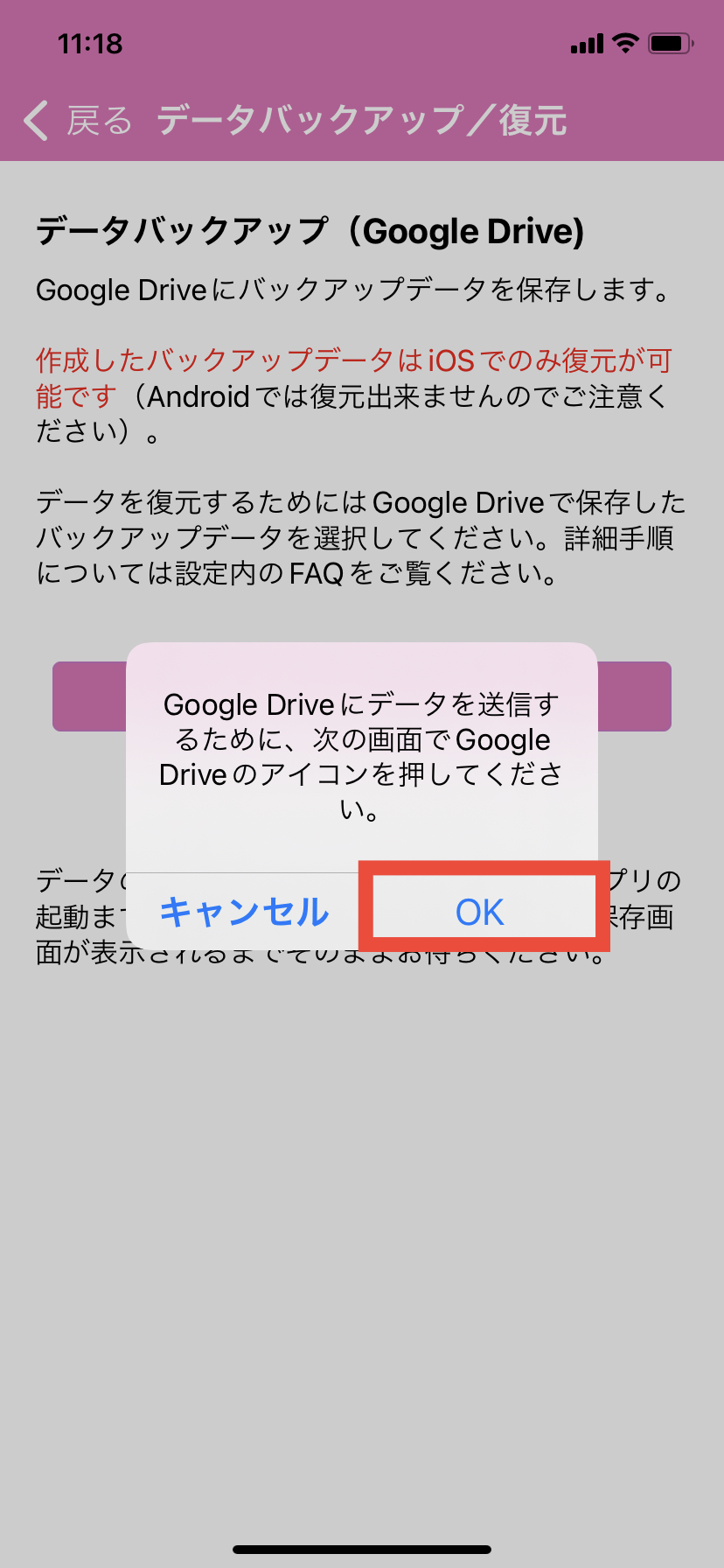
7. 「OK」を押します。
8. 共有シートの中段で「ドライブ」のアイコンを押します。
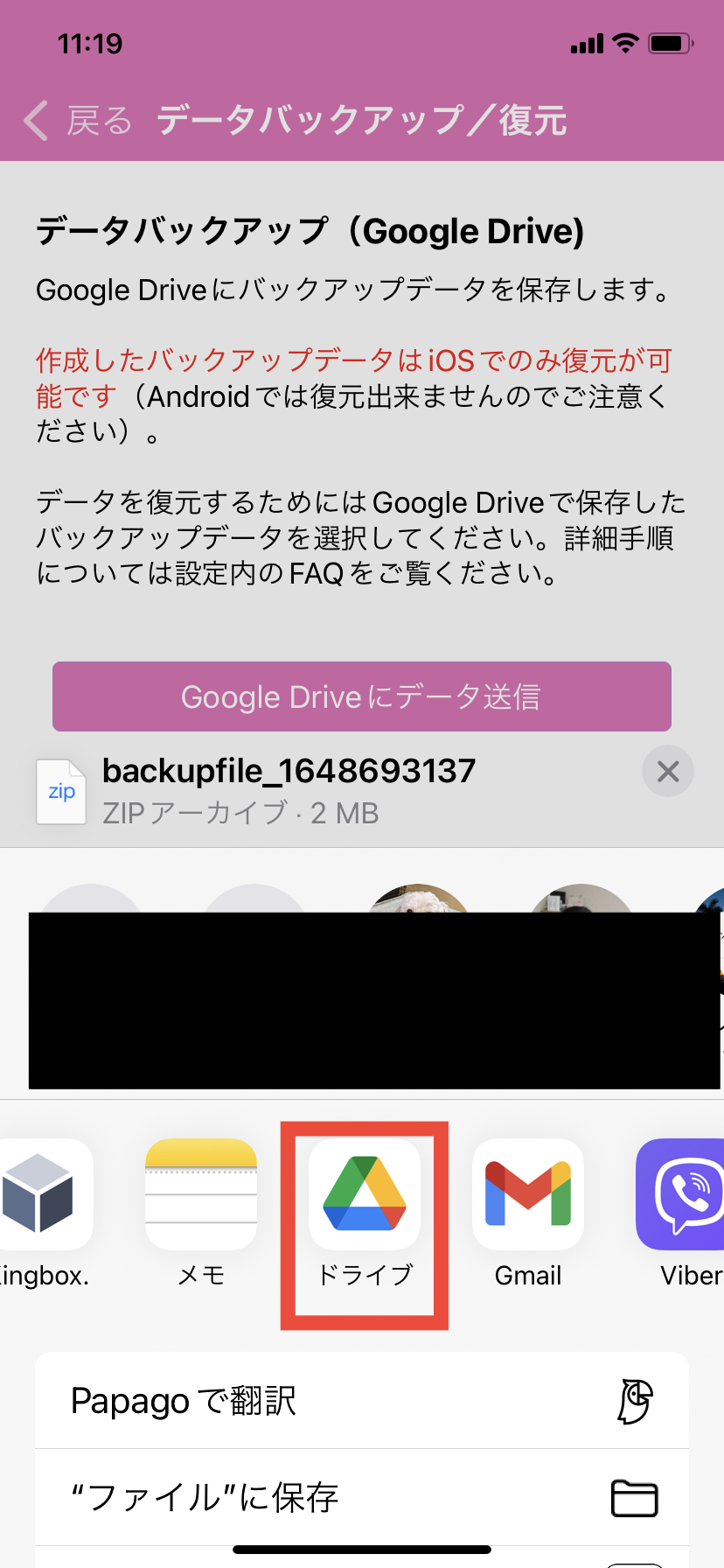
※表示がされていない場合は左右にスワイプするとアプリが表示されます。
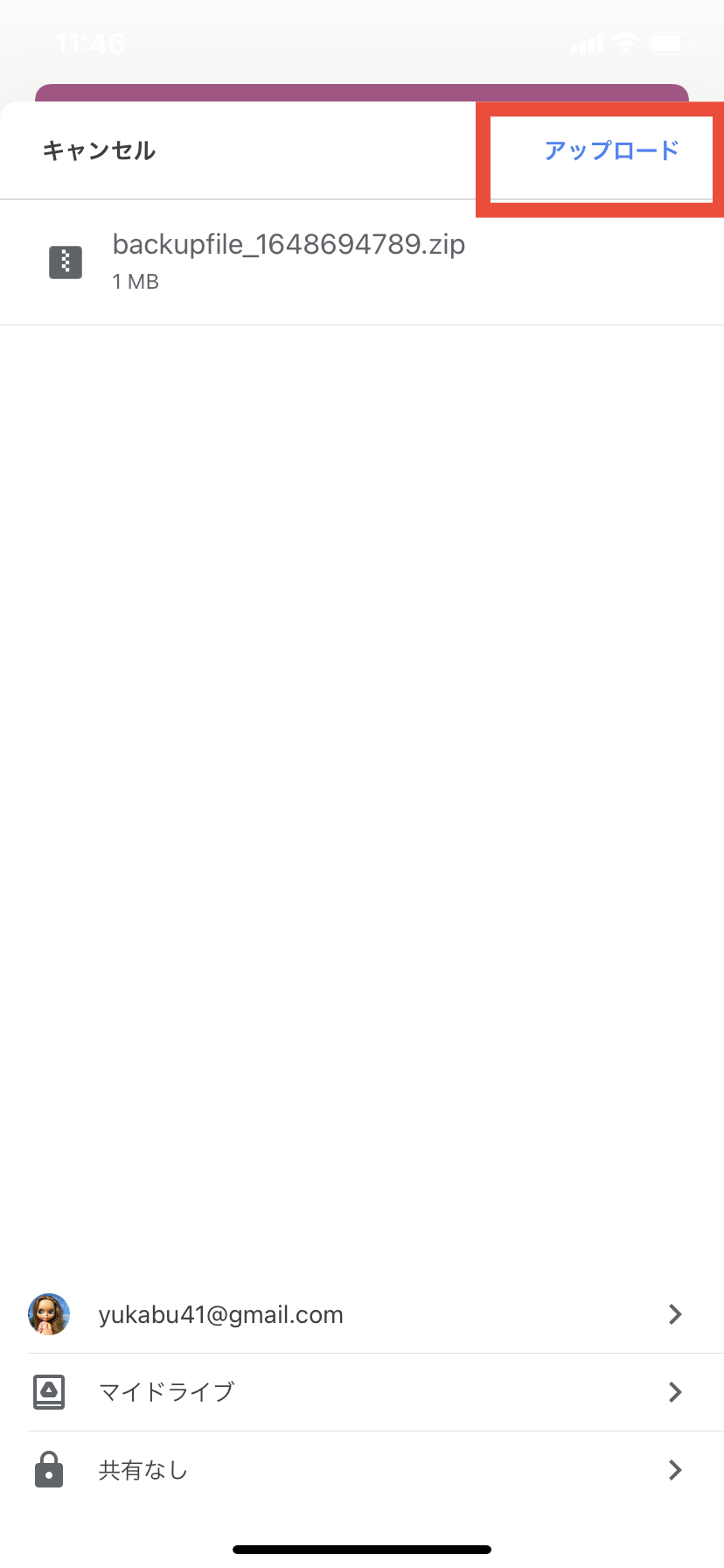
9. Google「ドライブ」が自動で起動します。保存の確認画面で「アップロード」を押してください。
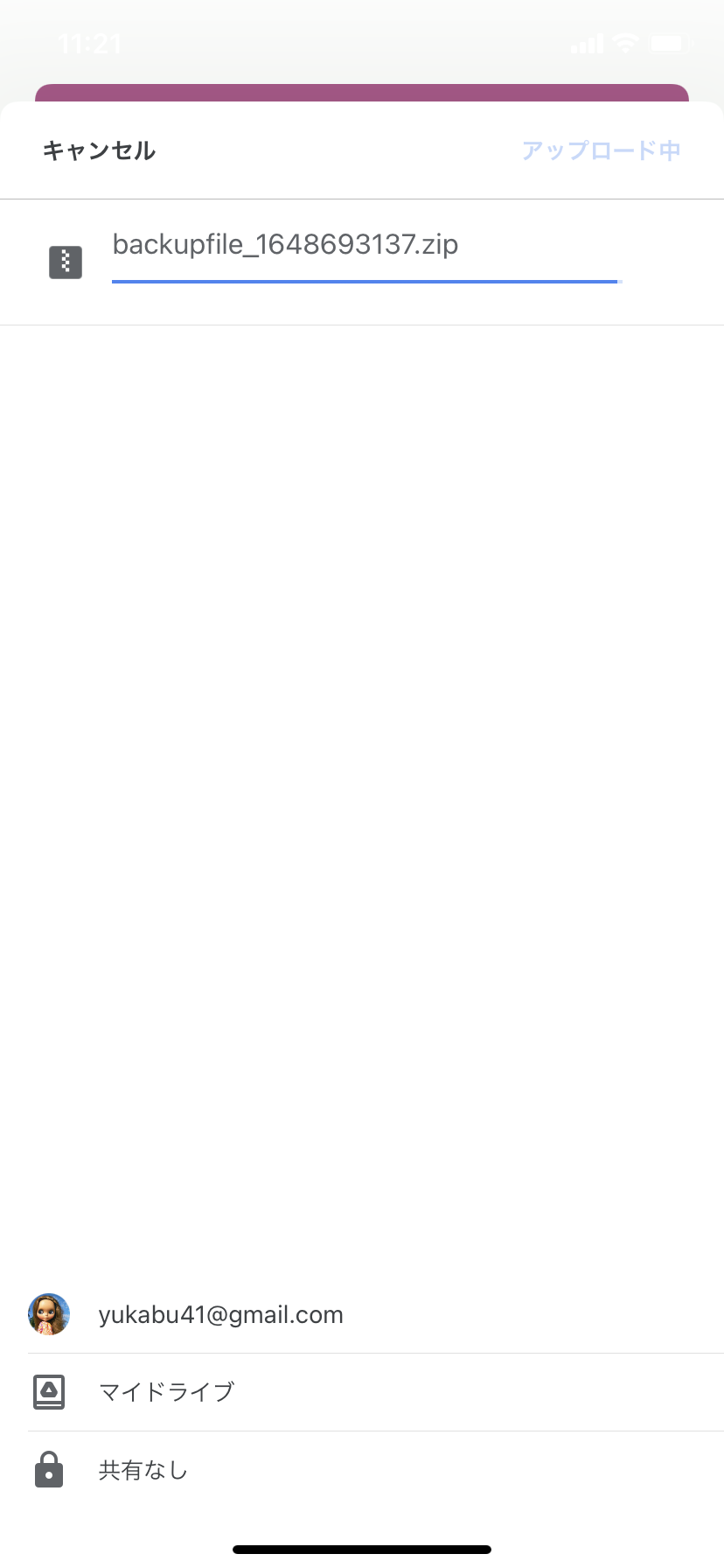
10. 保存が完了するまでそのままお待ちください。
11.データバックアップ/復元の画面に戻りますので、左上<戻るを4回おしてホーム画面にもどります。