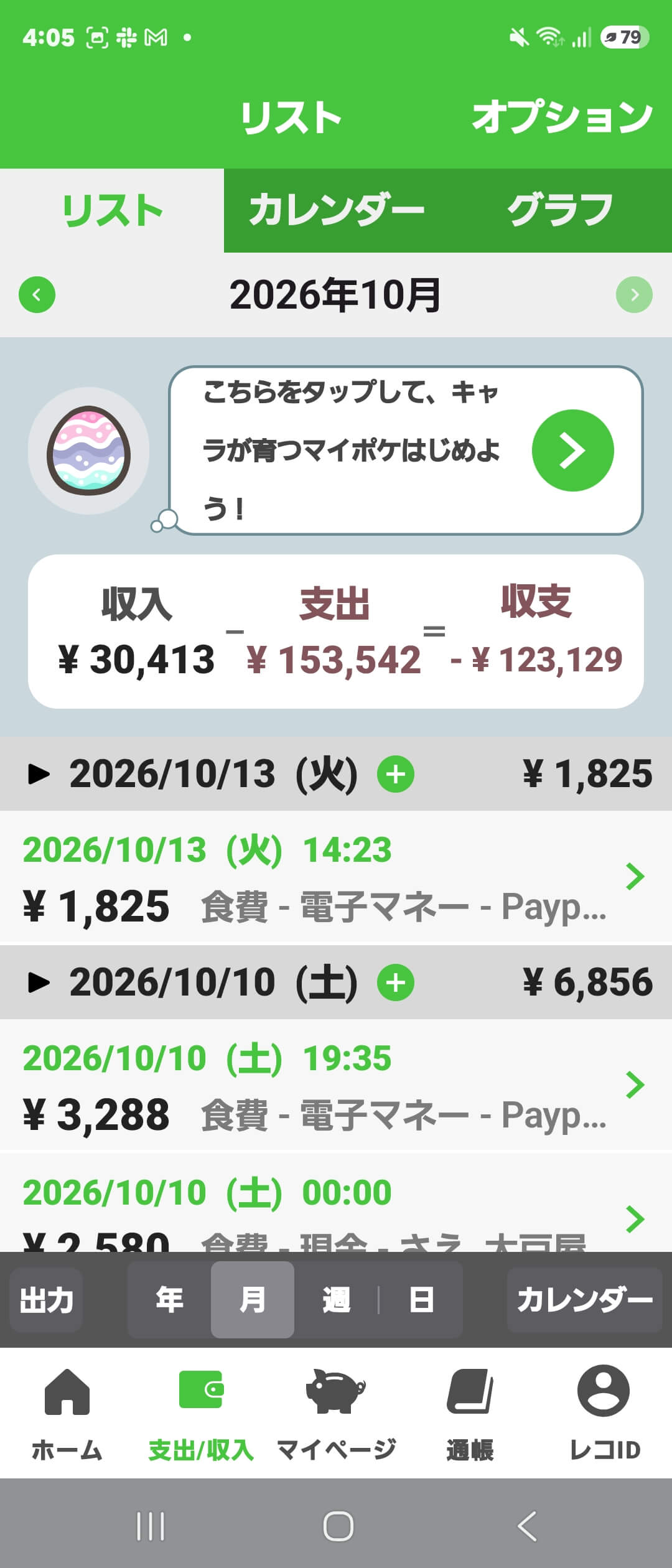
Android版おカネレコ バージョン4.1.3以降では、お使いの端末の「フォントサイズ」「表示サイズ」の設定に合わせて、アプリ内の文字やボタンをかなり大きく表示できるようになりました。
文字やボタンが小さいと感じられる場合は、以下の手順をお試しください。
※バージョン4.1.2以前では、アプリ側で拡大に上限を設けていたため、端末の設定を大きくしてもほとんど反映されませんでした。まずGoogle Playより最新バージョンへアップデートしてください。
【1. アプリを最新バージョンにする】
- Google Playを開き、「おカネレコ」を検索します。
- 「更新」ボタンが表示されている場合は押してアップデートします。(「開く」と表示されている場合はすでに最新です。)
【2. 端末のフォントサイズ・表示サイズを大きくする】
- 端末の「設定」アプリを開きます。
- 「ディスプレイ」を押します。
- 「表示サイズとテキスト」を押します。
- 「フォントサイズ」のつまみを右に動かして最大にします。
- 「表示サイズ」のつまみも右に動かして最大にします。
- 「テキストを太字にする」をオンにすると、さらに見やすくなります。
- おカネレコを開き、文字やボタンの大きさをご確認ください。
※「フォントサイズ」だけを大きくして「表示サイズ」を大きくしない場合、入力キーボードなどが小さいままで画面のバランスが崩れることがあります。必ず「フォントサイズ」と「表示サイズ」の両方を設定してください。
※機種によって項目の名前や場所が異なります。
※設定を変更すると、おカネレコ以外のアプリの表示にも反映されます。
【設定を最大にした場合の表示例】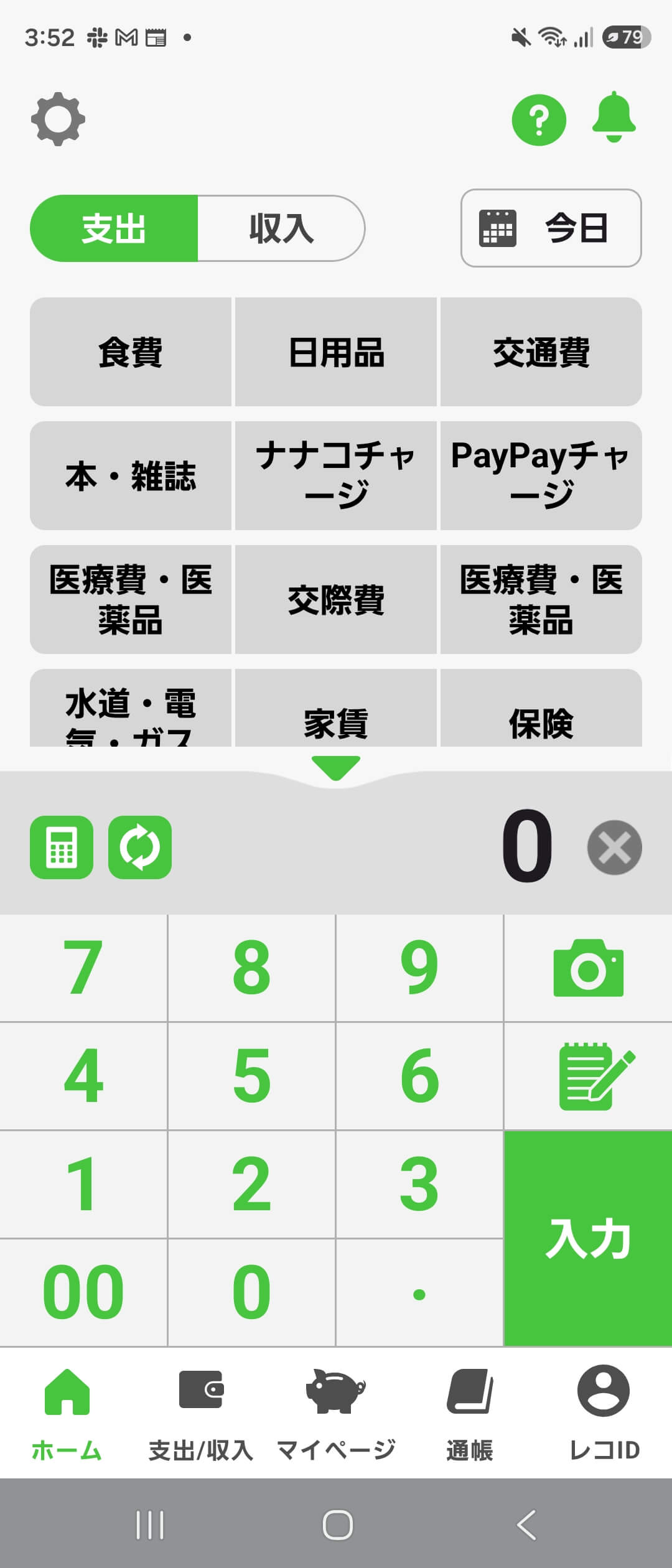
【ご注意】
・画面のレイアウト崩れを防ぐため、アプリ内の拡大には一定の上限があります。
・現在のおカネレコには、アプリの中だけで文字サイズを変更する機能はありません。端末の設定をご利用ください。
・アップデート後も見づらい場合は、ご利用の機種名・Androidのバージョン・端末のフォントサイズ/表示サイズの設定を添えて、アプリ内のお問い合わせフォームよりご連絡ください。