AndroidからAndroidへの機種変更の場合は、機種変更前の機種でデータを保存し、新機種でデータを復元することでデータを移行いただけます。
★本機能はプレミアム機能を使用しています。ご利用には下記いずれかのご加入・ご購入が必要となります。
●月額会員へのご加入
●Dropbox/Evernoteバックアップ機能単品のご購入
有料版おカネレコでは、E-mail以外にDropbox、Evernote、GoogleDriveへバックアップデータを保存することができます。保存したバックアップデータは同じOSのおカネレコでのみ復元が可能です。
【Google Driveでのバックアップデータ保存方法(機種変更前の端末での操作)】
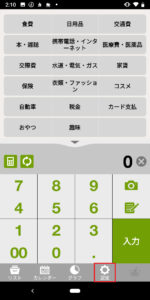
1. おカネレコを起動して、ホーム画面右下の「設定」を押します。
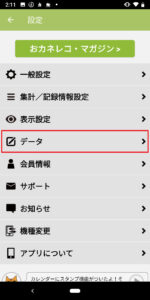
2. 「データ」を押します。
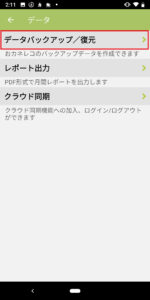
3. 「データバックアップ/復元」を押します。
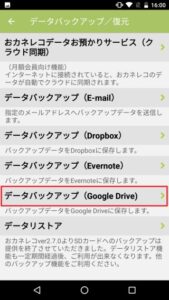
4. 「データバックアップ(Google Drive)」を押します。
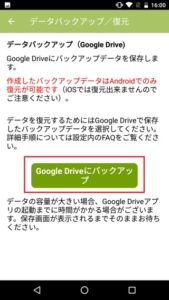
5. 注意書きをご確認いただき、「Google Driveにバックアップ」を押します。
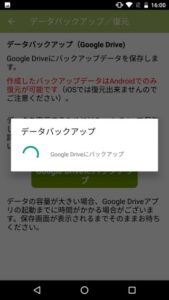
6. バックアップデータが作成されます。画面が切り替わるまでそのままでお待ちください。
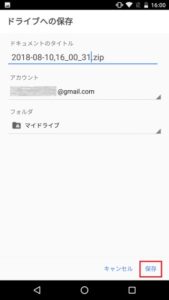
7.Google Driveが起動します。アカウントやフォルダ名などを指定して、「保存」を押してください。
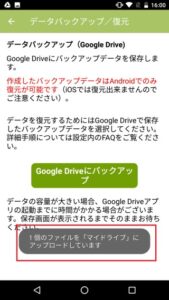
8. おカネレコの画面に戻ります。アップロード中のメッセージが消えるまでお待ちください。
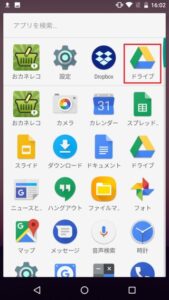
9. Google Driveを起動してください。
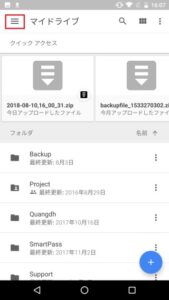
10.左上のメニュー(三)を押してください。
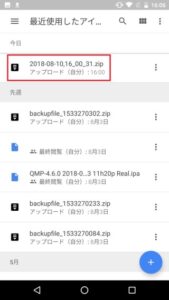
11.「最近使用したアイテム」を押してください。
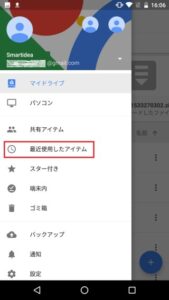
12.先ほど保存したバックアップアイテムの保存が完了していることをご確認ください。