おカネレコでは、入力したリストの内容をExcelデータで出力する機能があります。
▼Excel/CSV形式でのデータエクスポート手順
1. おカネレコを起動し、画面下部の「支出/収入」を押します。
2. 画面上部の「リスト」タブを押します。
※バージョン4.0.0より前のAndroid版をご利用の場合は、ホーム画面左下の「リスト」を押します。
3. 出力したい月を表示し、画面左下の「出力」を押します。
4. エクスポートの確認画面が表示されます。出力期間を確認のうえ「OK」を押します。
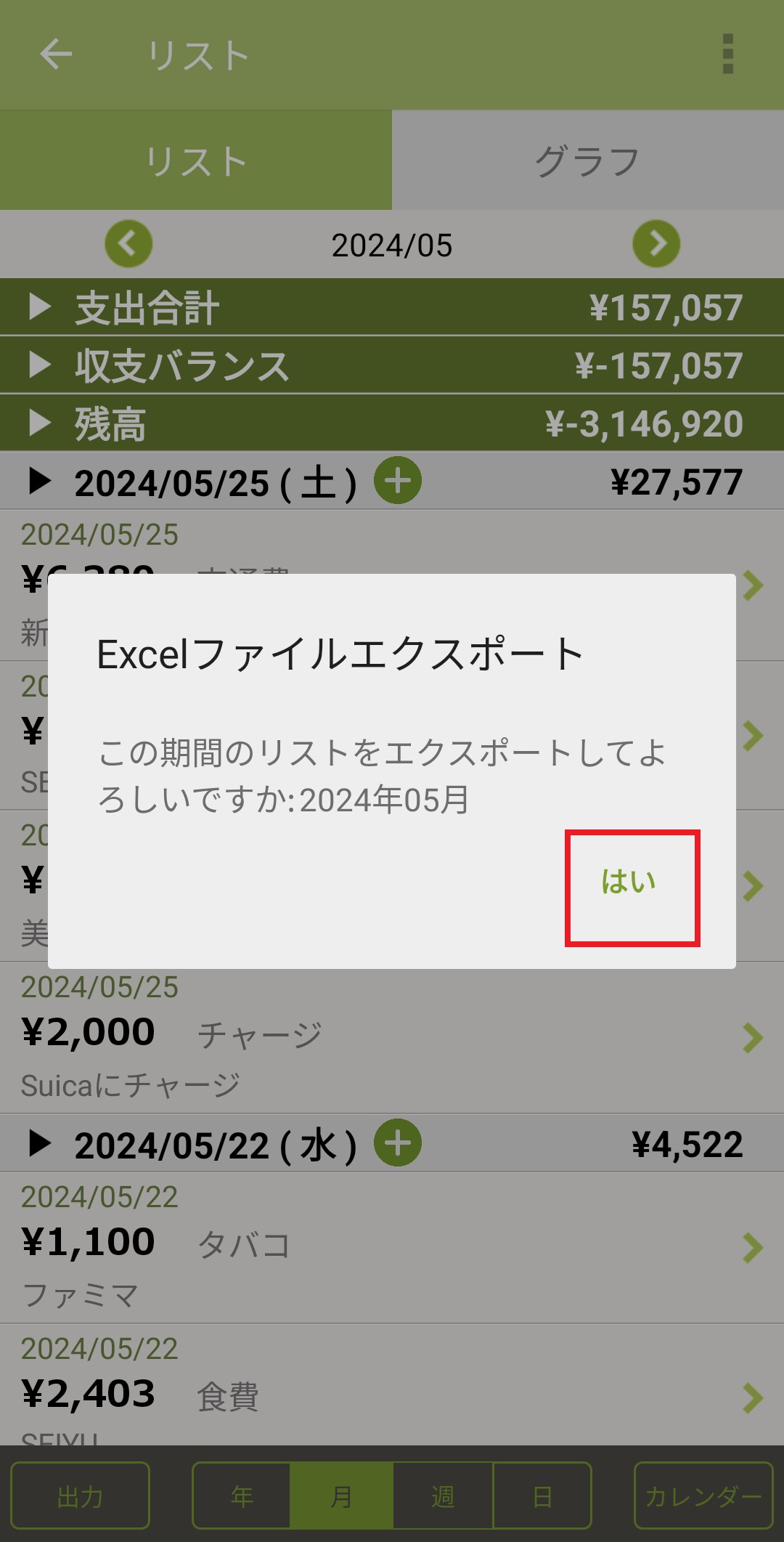
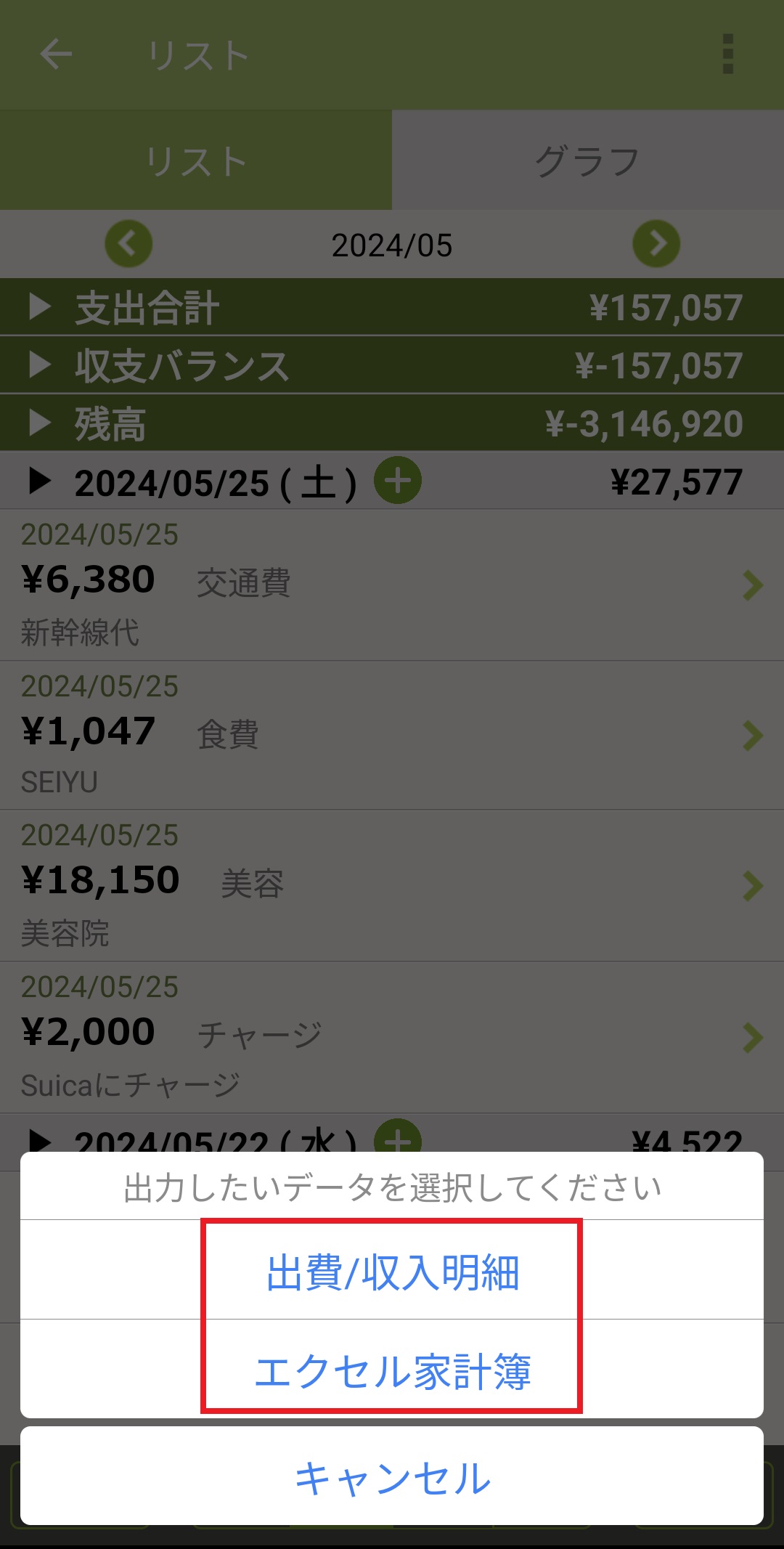
5. 「出費/収入明細」(リスト内容の出力)か、「エクセル家計簿」(1日分の各カテゴリー出費額を1月分まとめたもの)のどちらかを選択します。
6. 出力形式を「Excel形式」または「CSV形式」から選択します。
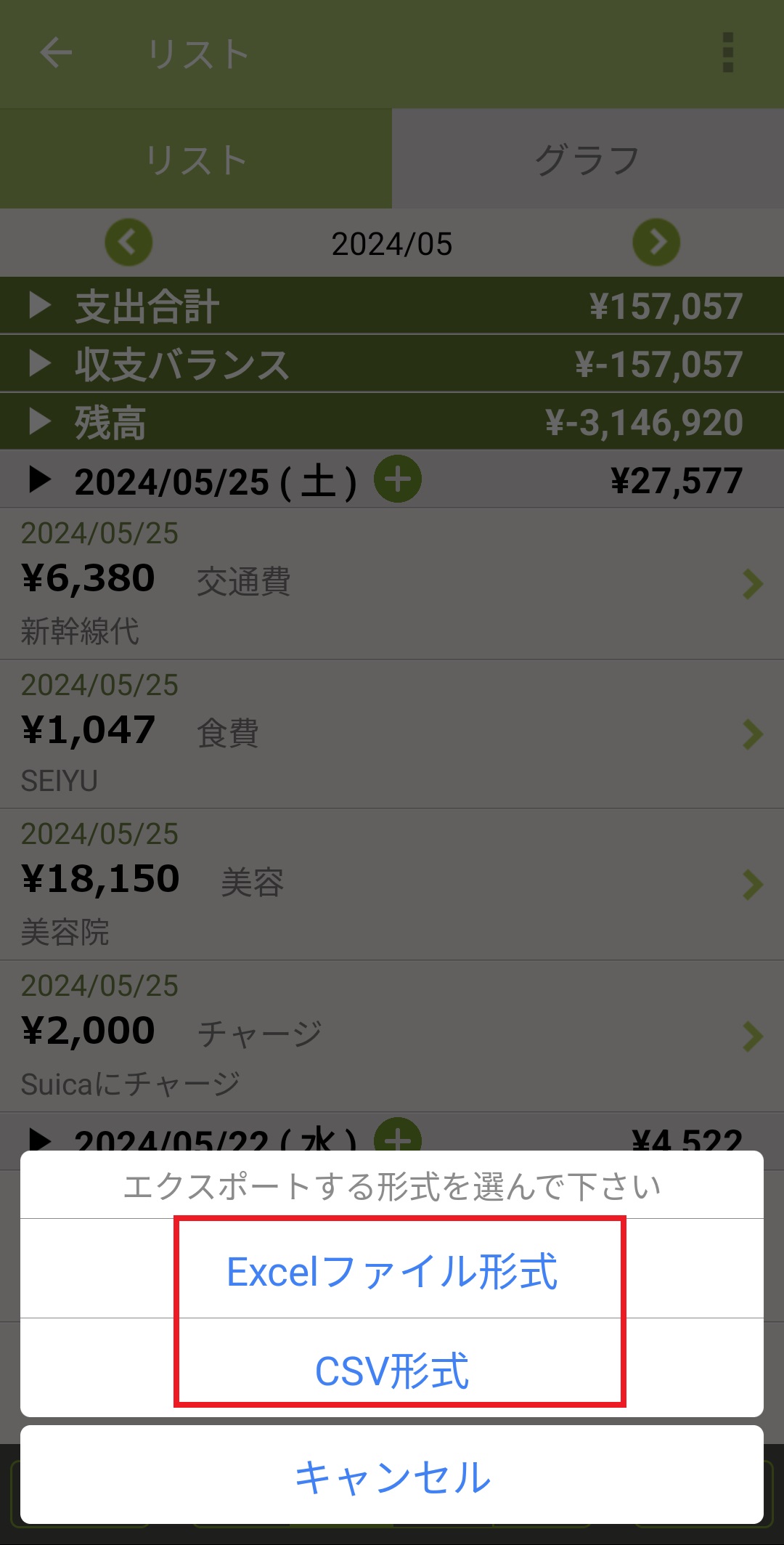
※ご利用のパソコンがWindows・Chromebookの場合は「Excel形式」を、Macの場合は「CSV形式」をお選びください。
(WindowsやChromebookでも「CSV形式」をお選びいただけますが、文字化けやファイルを開けない場合がございます。)
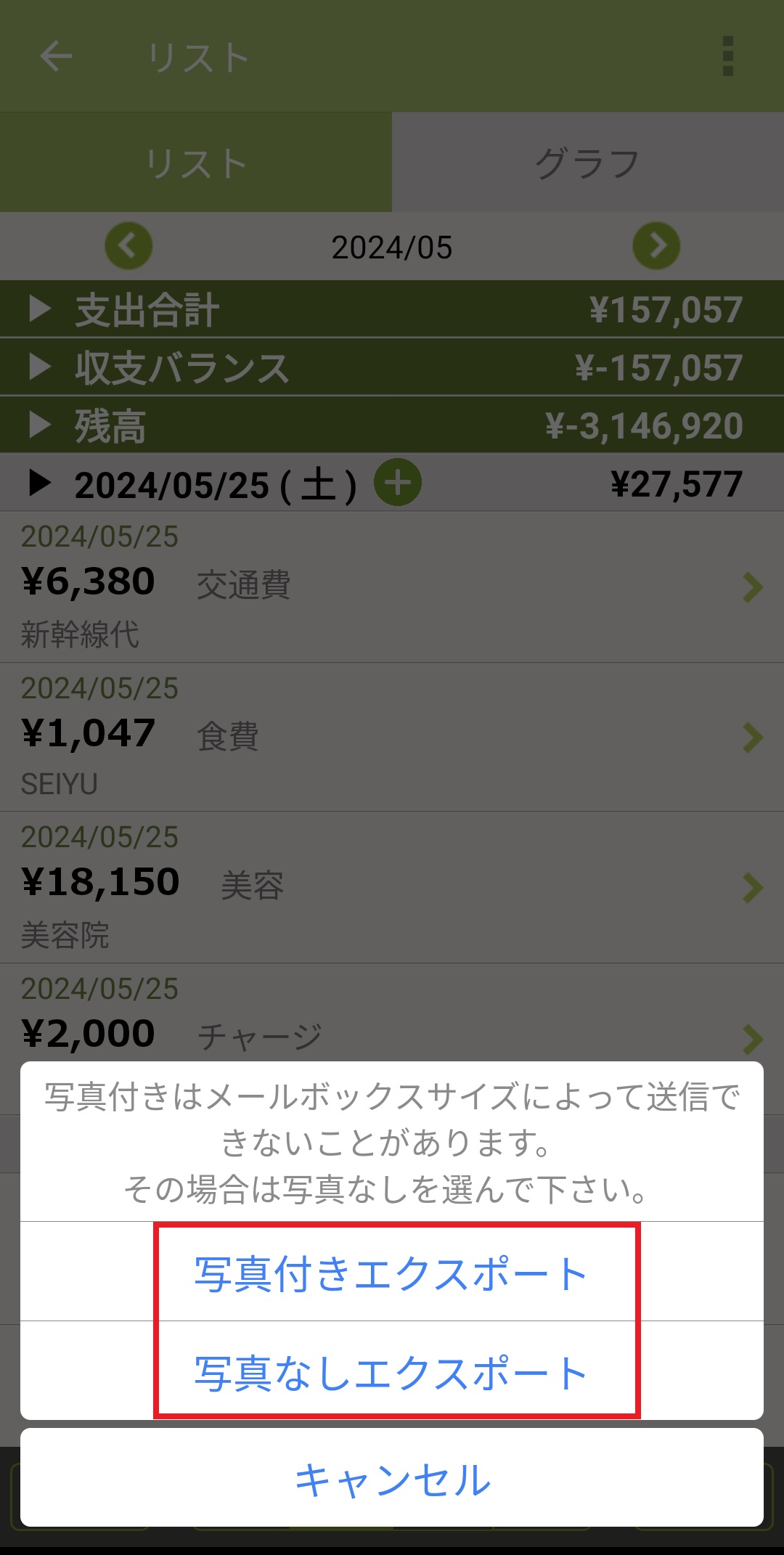
7. 「写真付きエクスポート」または「写真なしエクスポート」を選択します。
8. メールアプリで出力先のアドレスを入力し送信します。
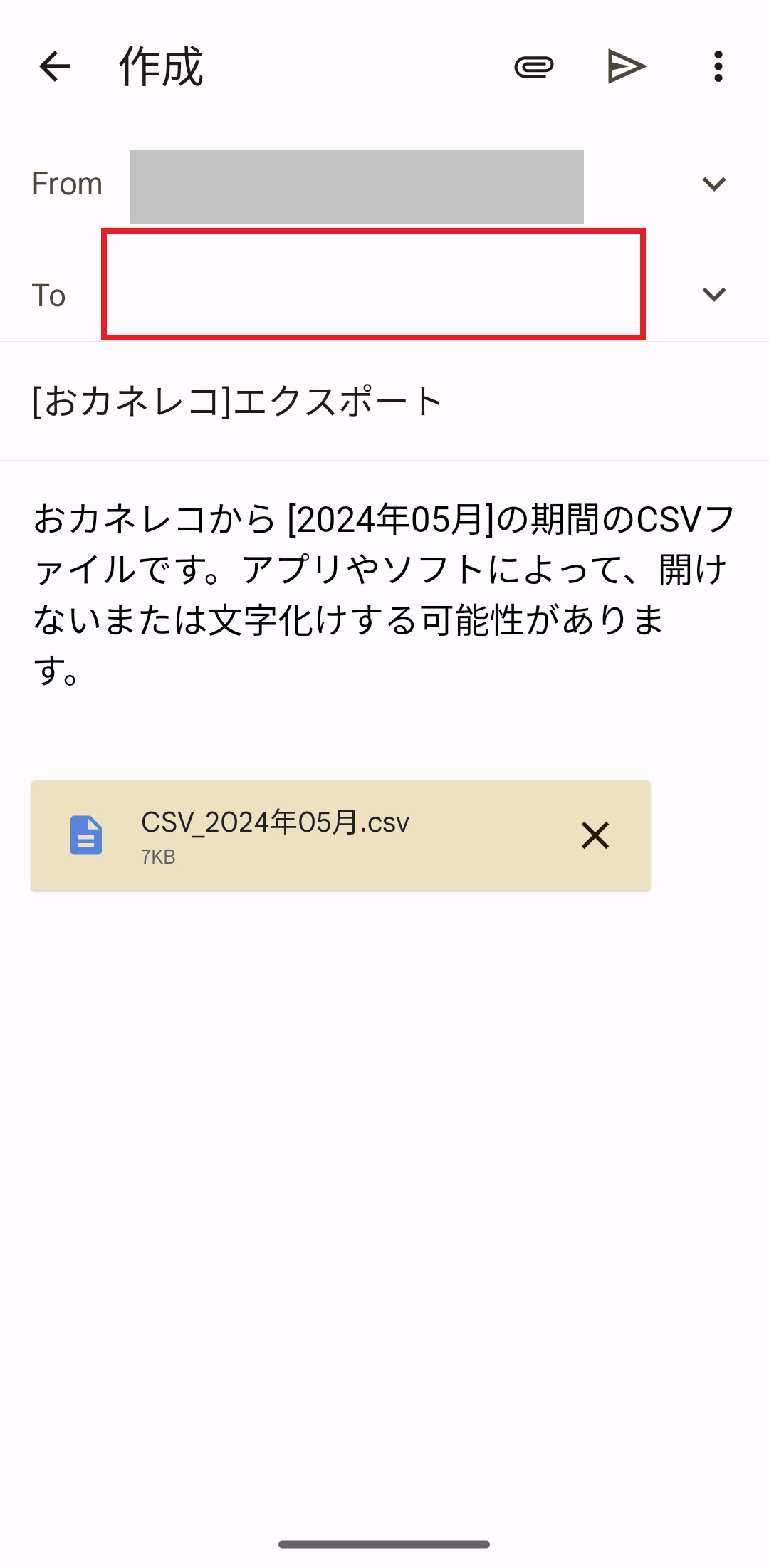
9. パソコンでメールを受信し、添付されているExcelファイルをご確認ください。
※Excelでアラートが表示される場合がございますが、そのままOKを押してお進みください。
※メールアプリが起動しない場合はデータがメールに添付できる上限を超えている可能性がございます。
出力期間を短くするか、写真なしエクスポートをお試しください。