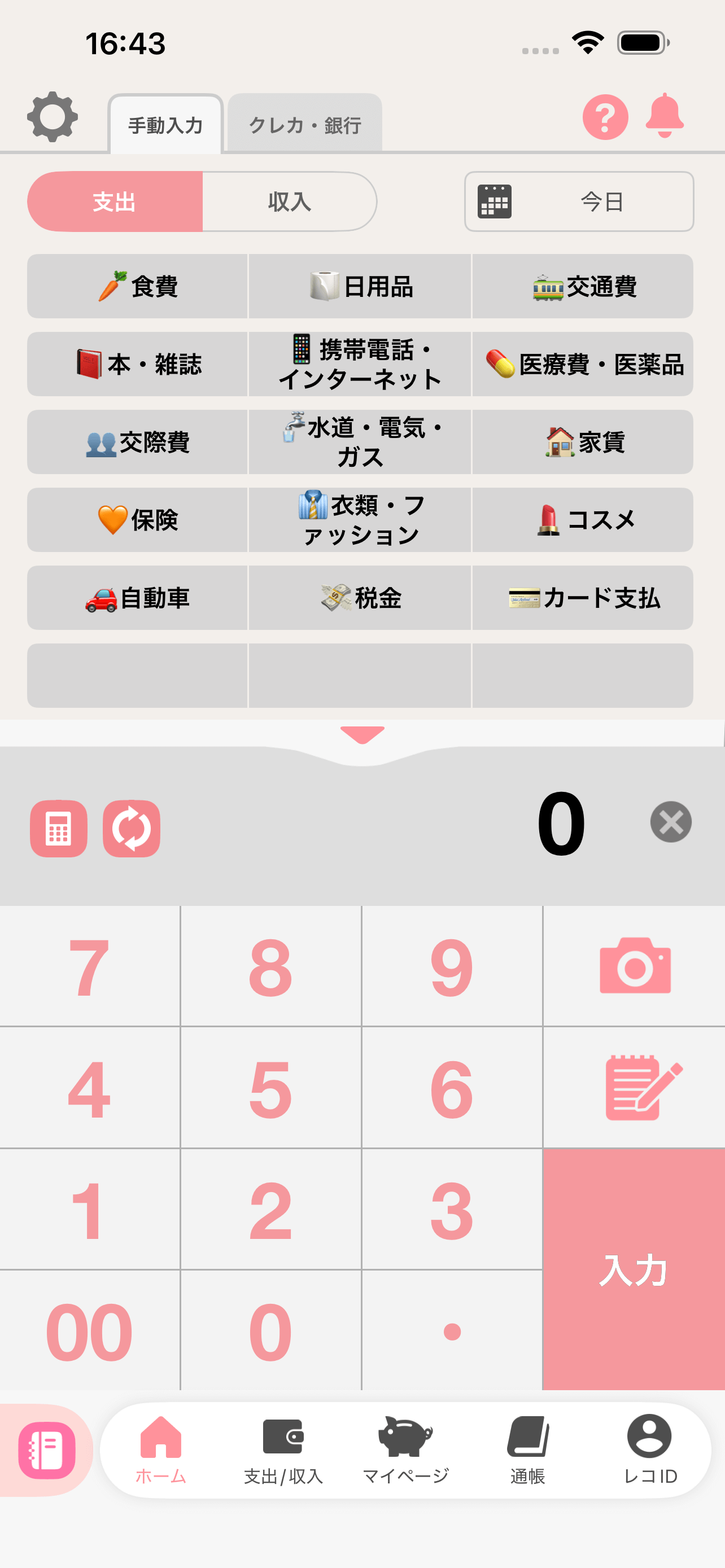
※この機能は、ペアプレミアム会員プランにご加入いただいた方のみご利用可能です。
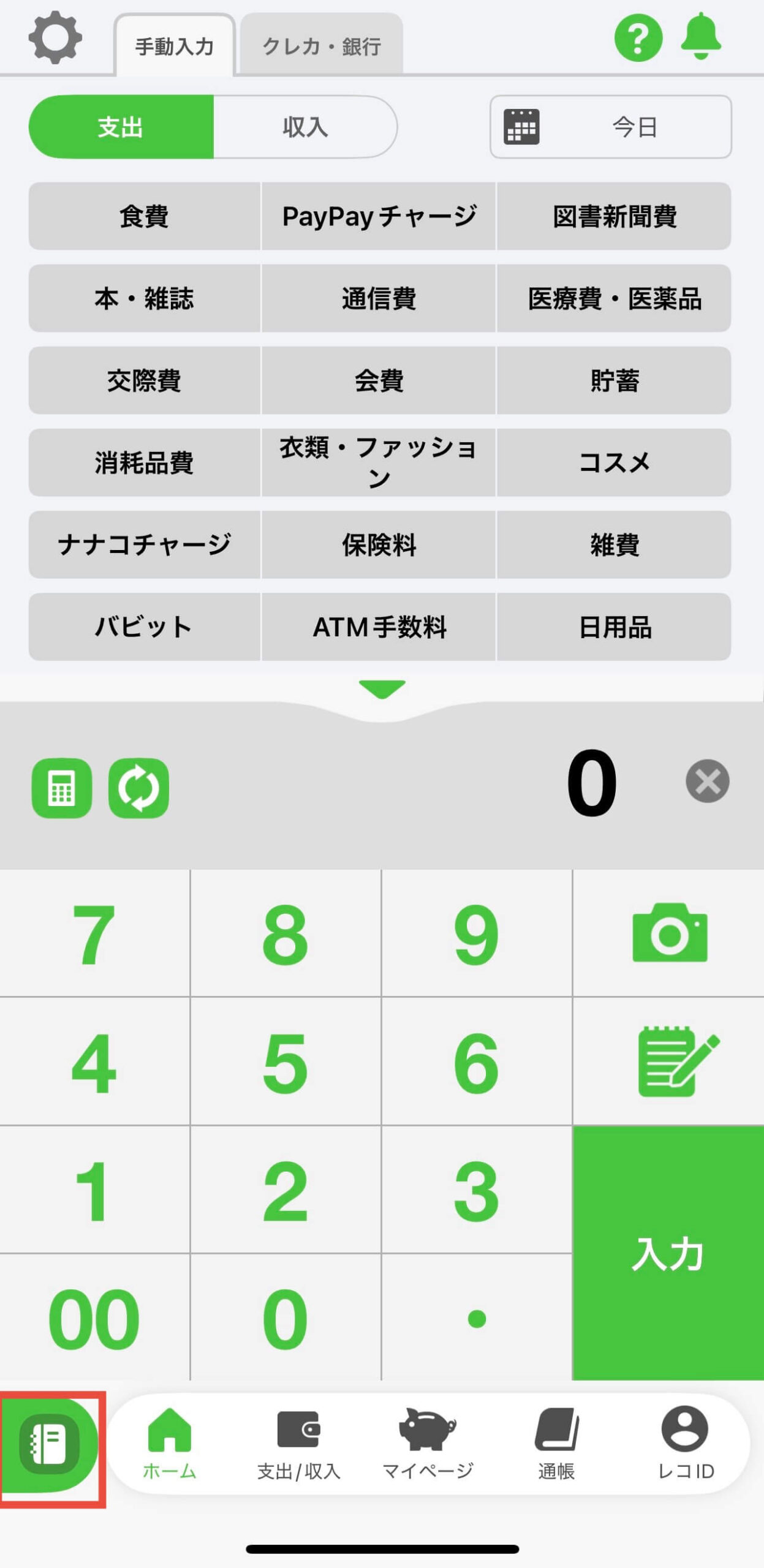
1.ホーム画面を開きます。
2.左下の「ノートマーク」をタップします。
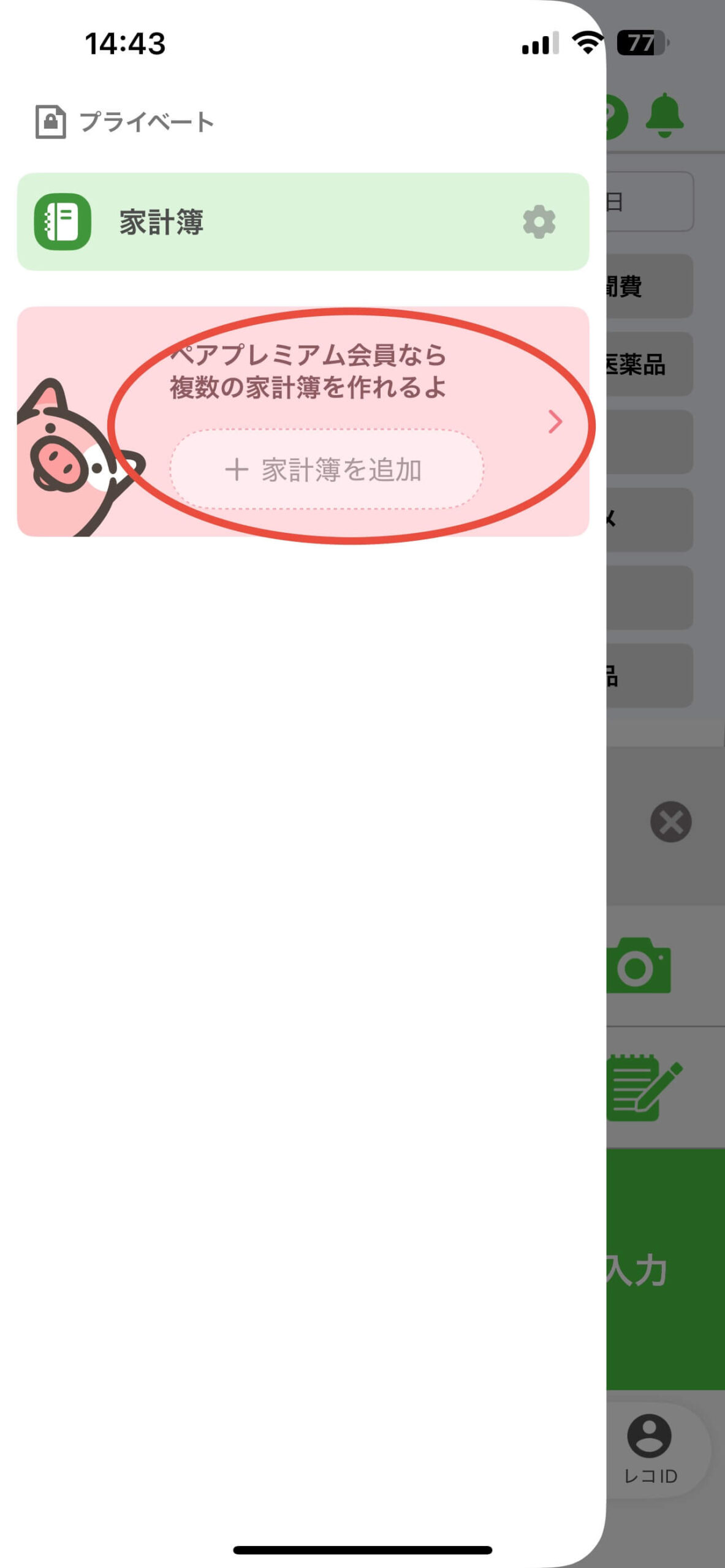
3.「家計簿を追加」をタップします。
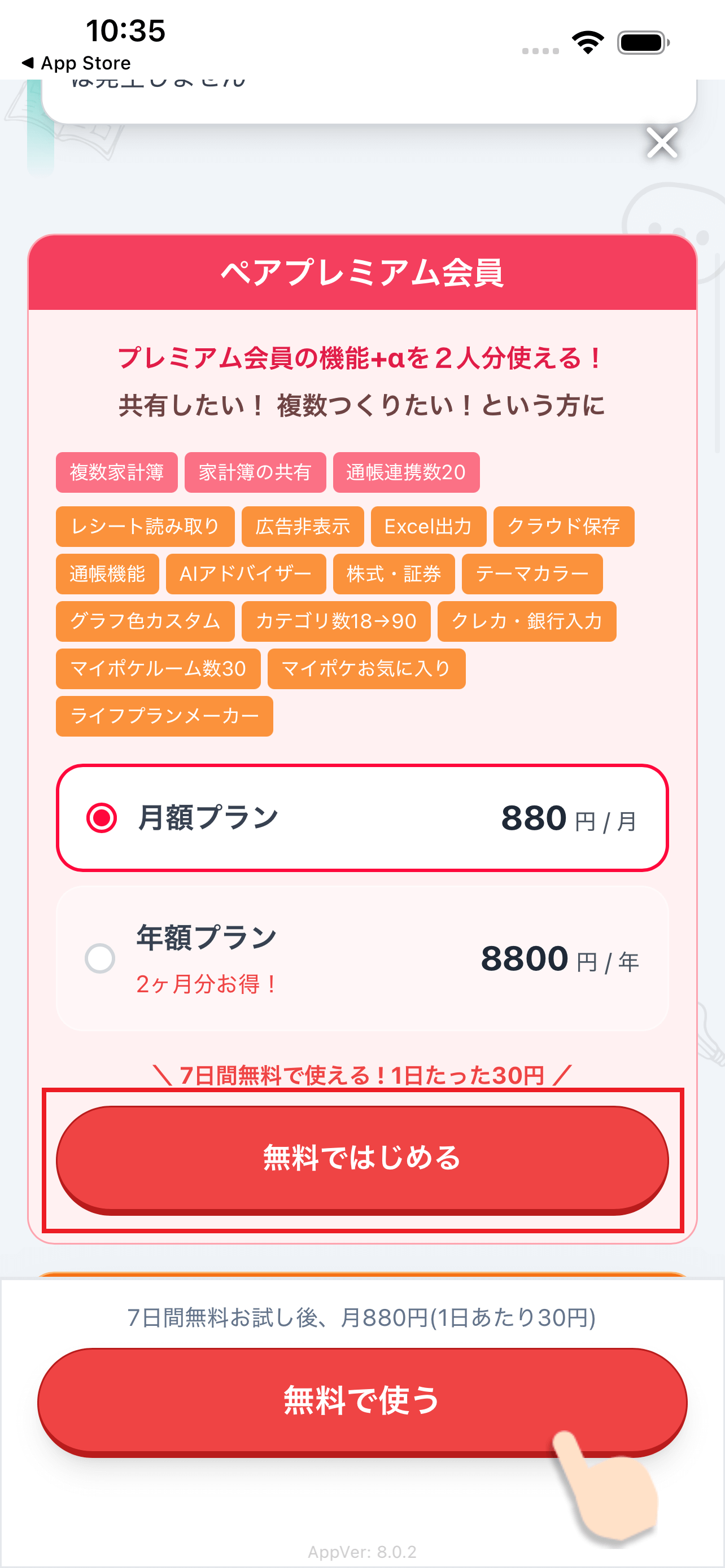
4.ペアプレミアム会員「月額プラン」または「年額プラン」をお選び頂き「無料ではじめる」をタップします。
5.サブスクリプションの決済画面が表示されますので、承認します。
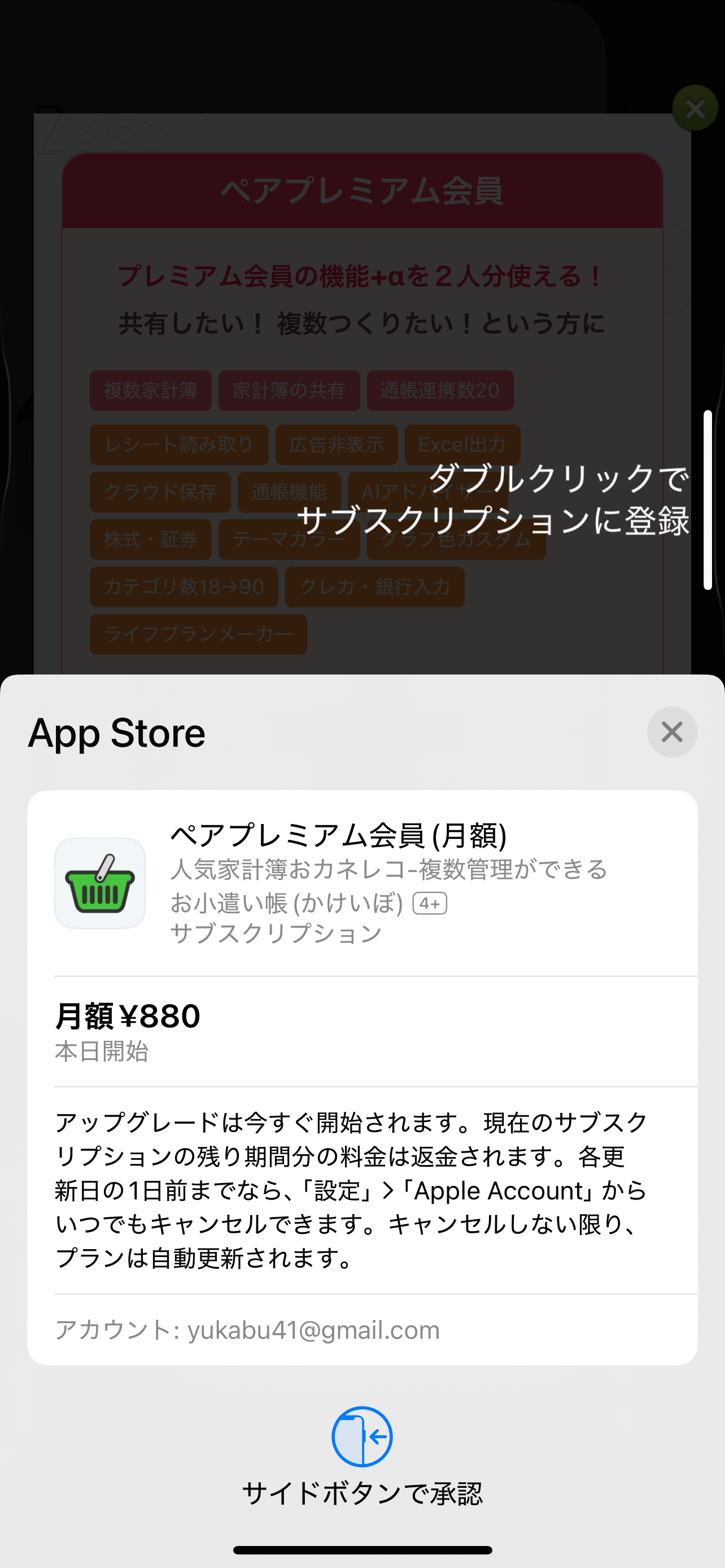
※現在、他のプランをご契約の場合はサブスクリプションの残り期間分のご料金は返金されます。
6.「ありがとうございました」というメッセージが表示されましたら「OK」をタップします。
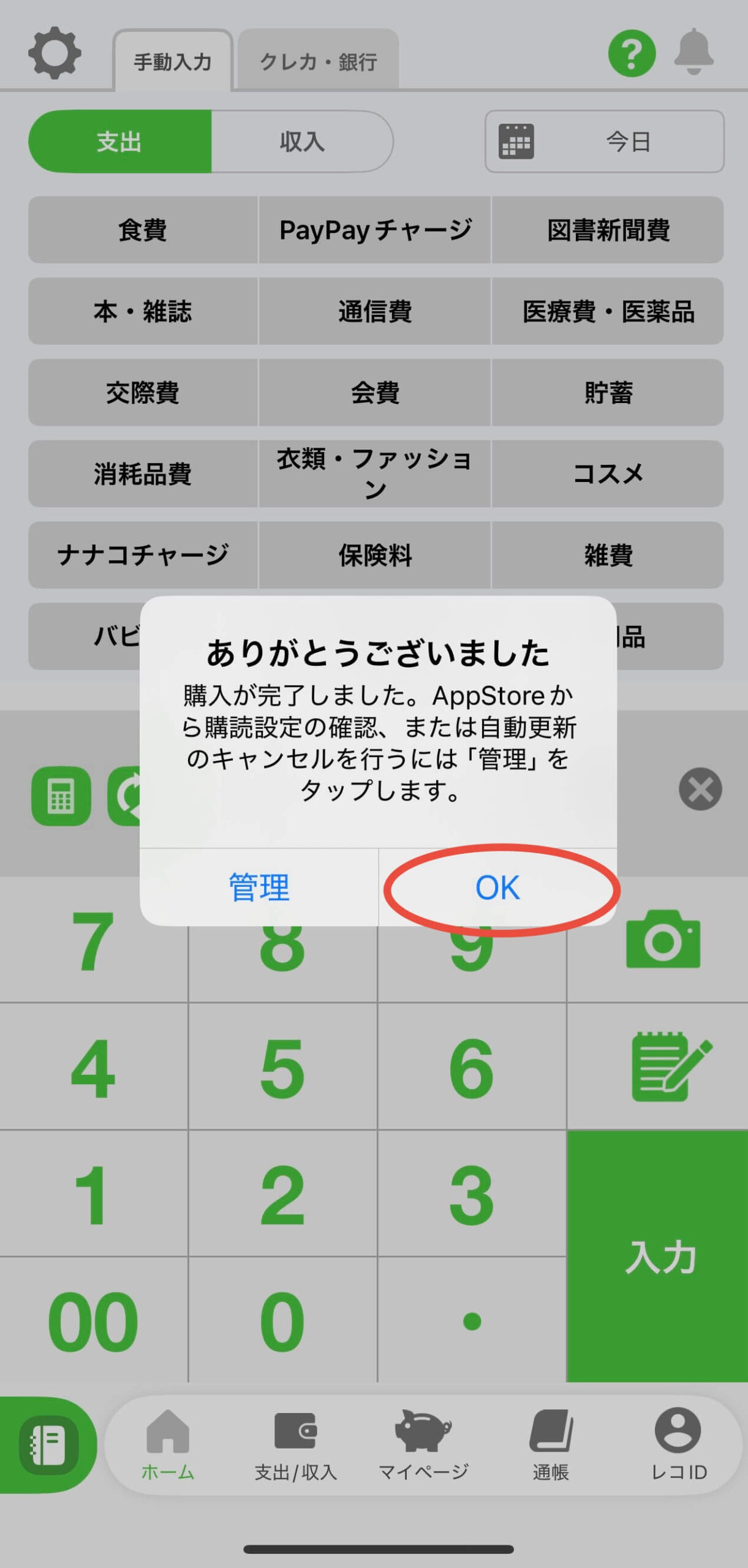
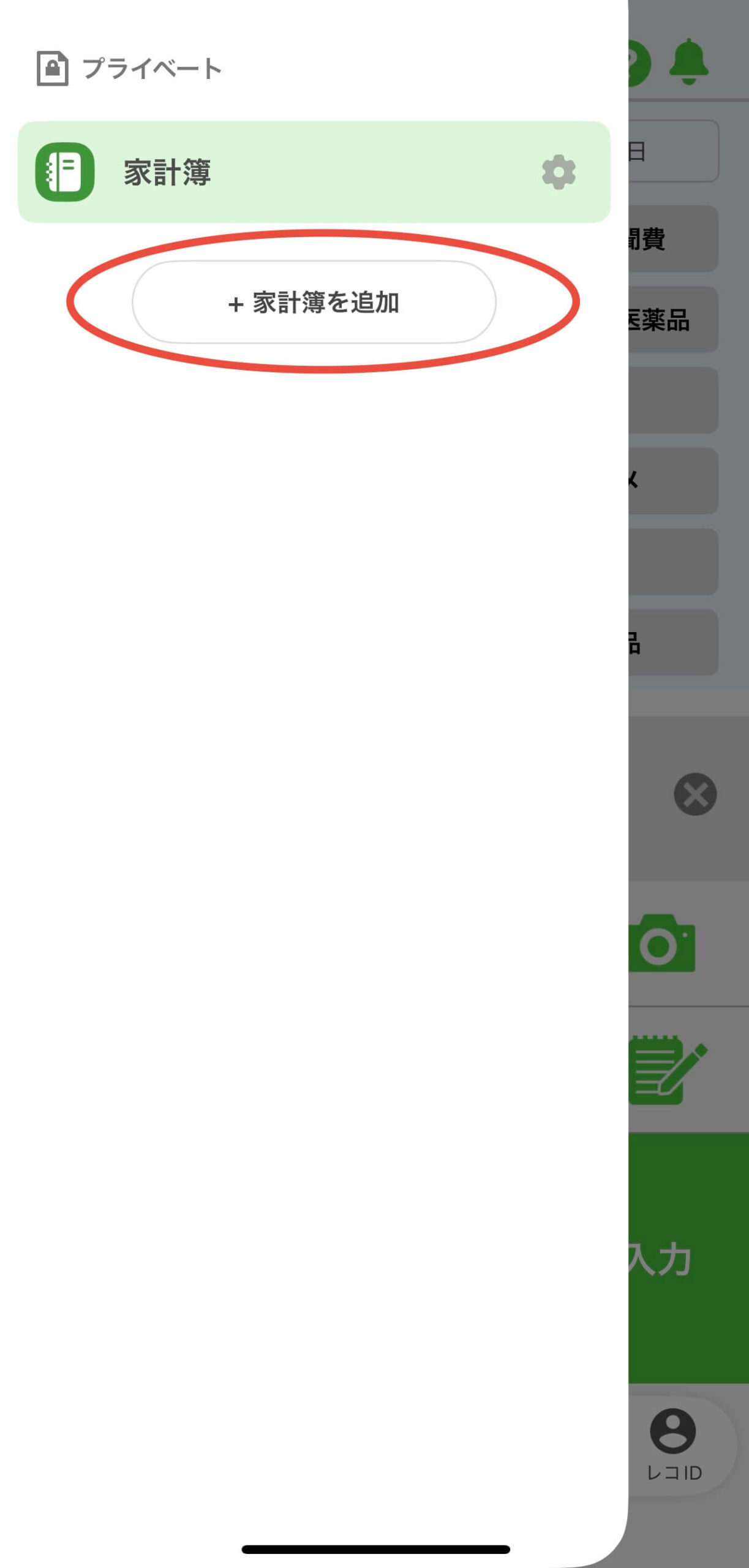
7.「家計簿」の下に「+家計簿を追加」が表示されます。
8.「+家計簿を追加」をタップします。
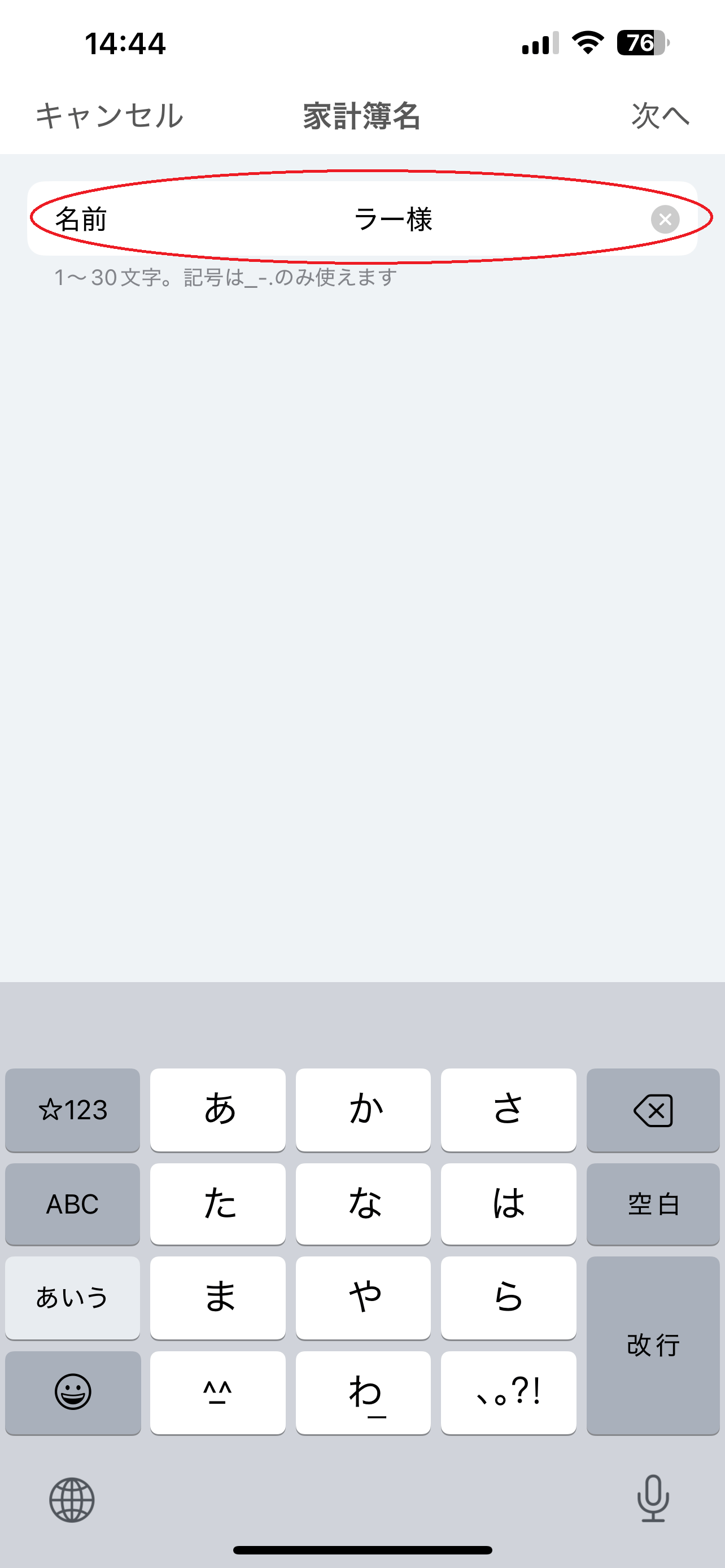
9.「名前」欄に表示したい名前を入力します。
10.家計簿のアイコン(タブの色・画像)を設定します。
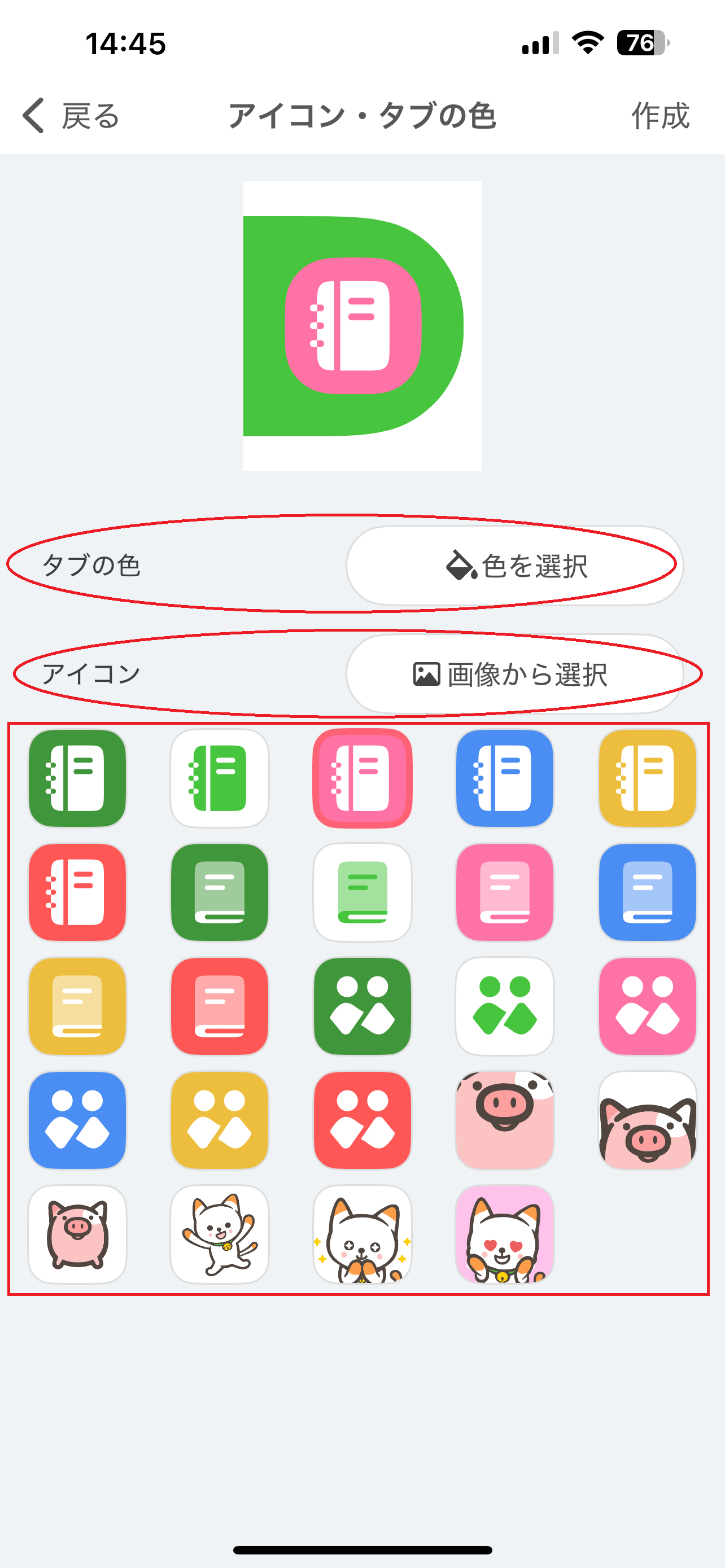
11.設定したアイコンがデフォルトの家計簿の下に追加されます。
家計簿は、デフォルトで登録されている家計簿含め、最大3つまで設定できます。
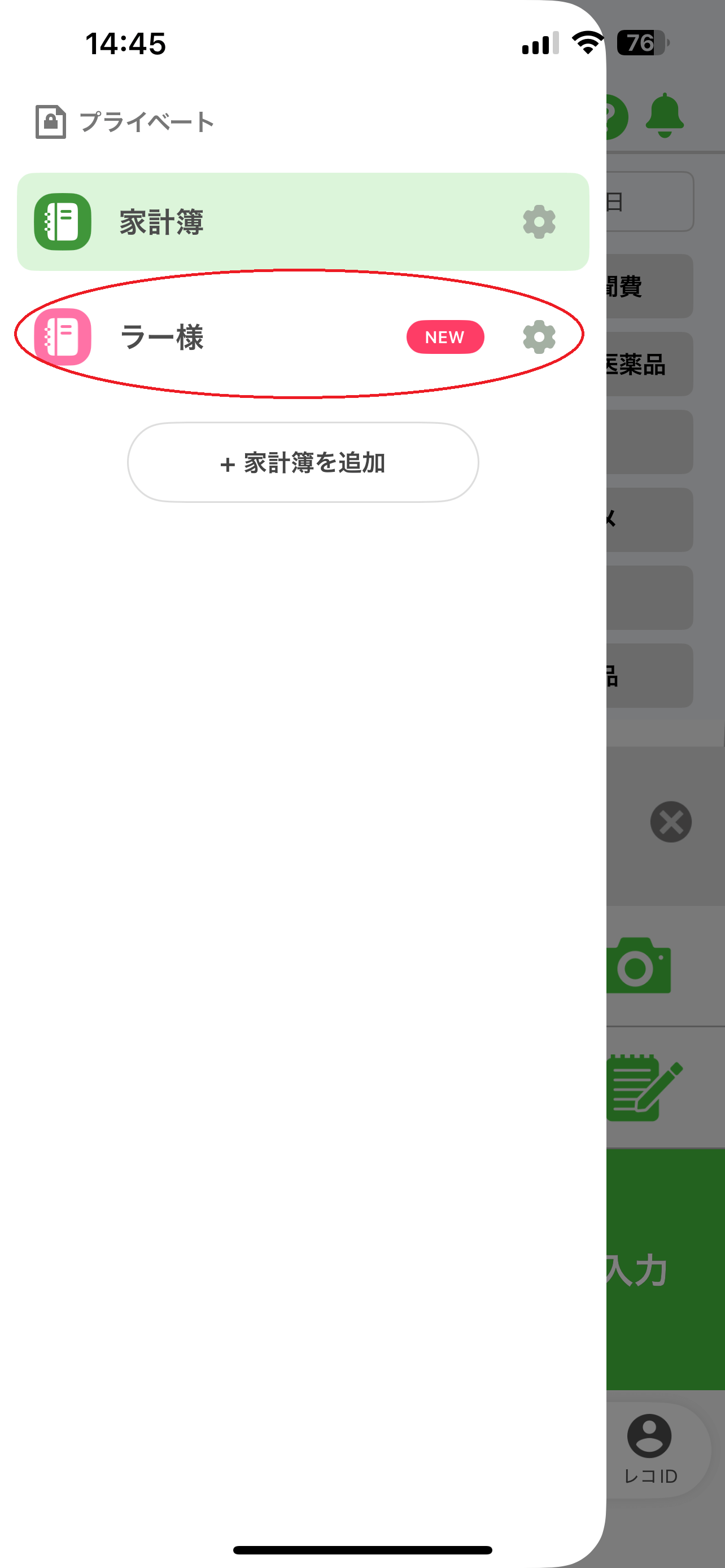
12.設定した家計簿をタップすると追加した家計簿のホーム画面が表示されます。
左下にお好みで設定したアイコン表示されます。
※こちらのアイコンをタップすることで、家計簿の切替ができます。
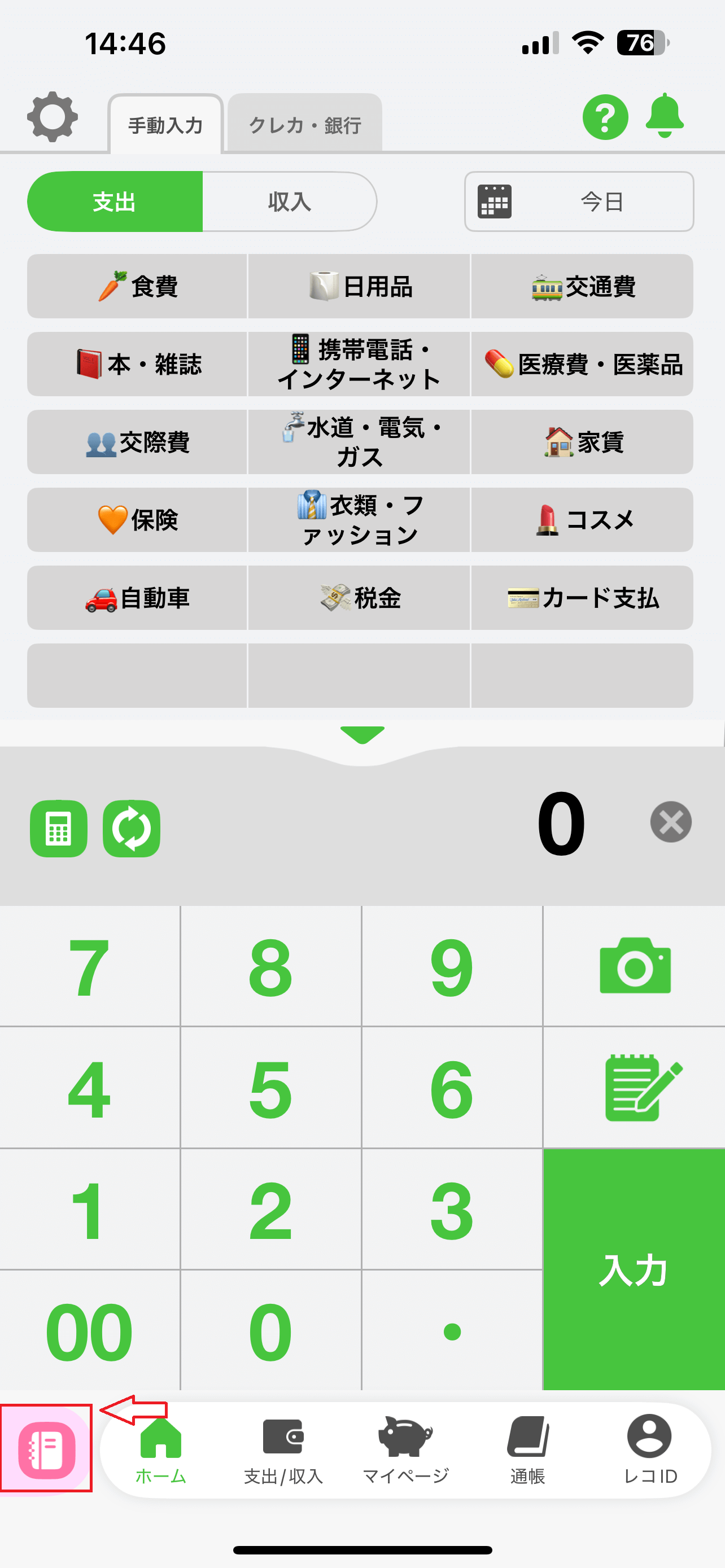
※家計簿ごとにテーマカラーを変更すると、家計簿が切り替わったことが視覚的に分かりやすいのでおすすめです!
▼テーマカラーの変更方法
https://okane-reco.com/?p=343
\こんな感じです!/